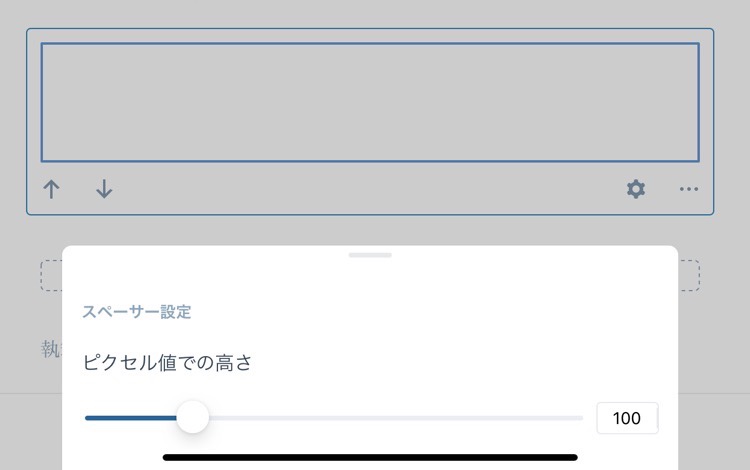
↓spacerのサンプル。高さは100pxに設定しています(初期値)
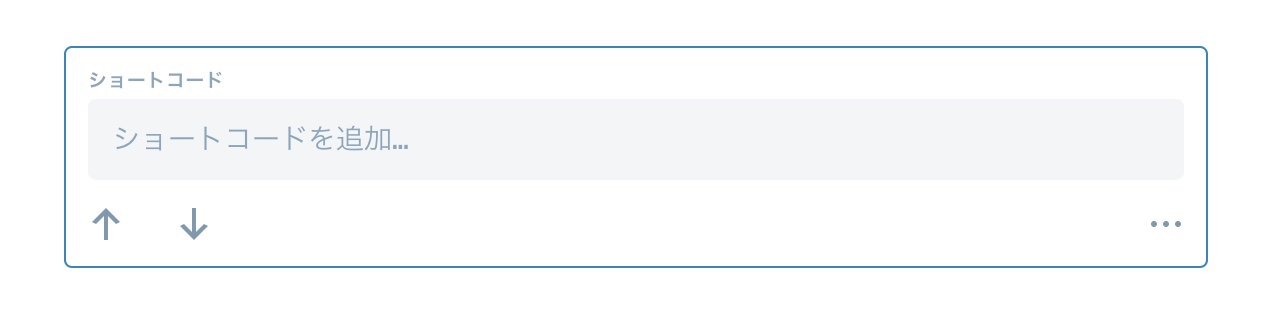
投稿内にショートコードを埋め込むことができます。
ショートコードを使うにはfunction.phpにショートコードの記述をしなければいけません。カスタマイズができない場合やPHPがわからない場合はこのボタンは使う場面はないでしょう。
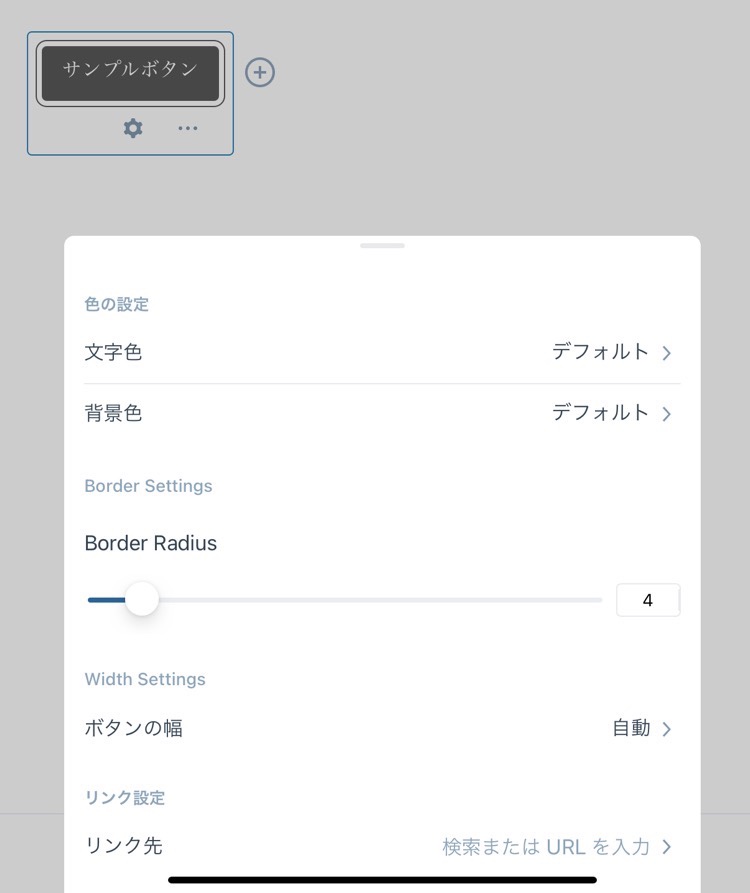
↓ボタンのサンプル
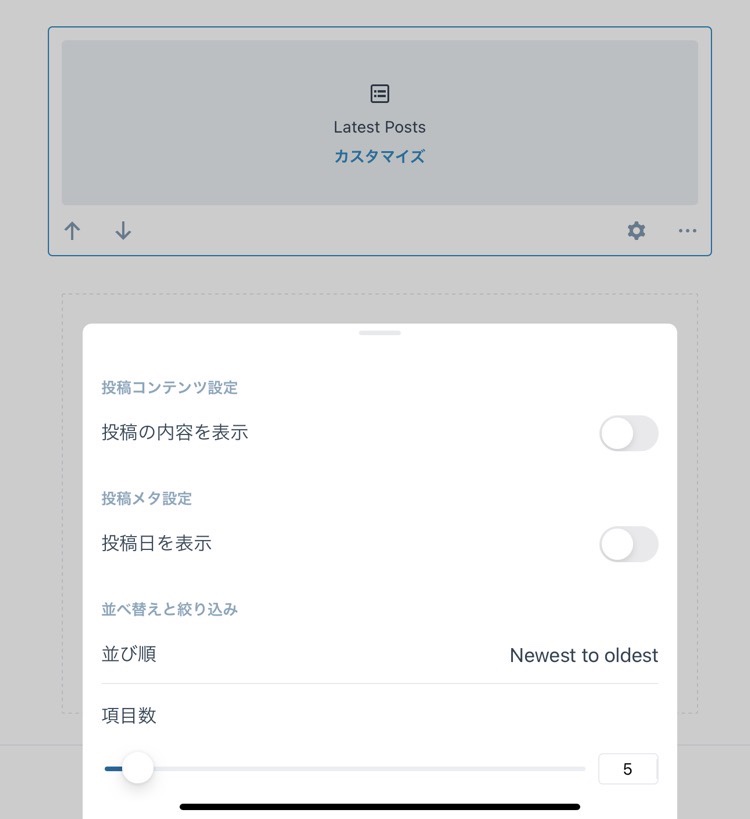
↓Latest Postsのサンプル
- インスタ投稿時間は何時がベスト?インサイト検証でわかった最適な時間と考え方
- Canvaで服の着用写真をAI生成する方法|Virtual Try-Onの使い方
- 【Instagram住所がズレる?】iPhone地図アプリで間違った場所が表示される時の対処法
- Instagramでタグ付け検索はキャプション入力中にできない?正しいやり方と一番楽な方法を解説
- Facebook広告の見方|初心者は“ここだけ”+AI活用でOK
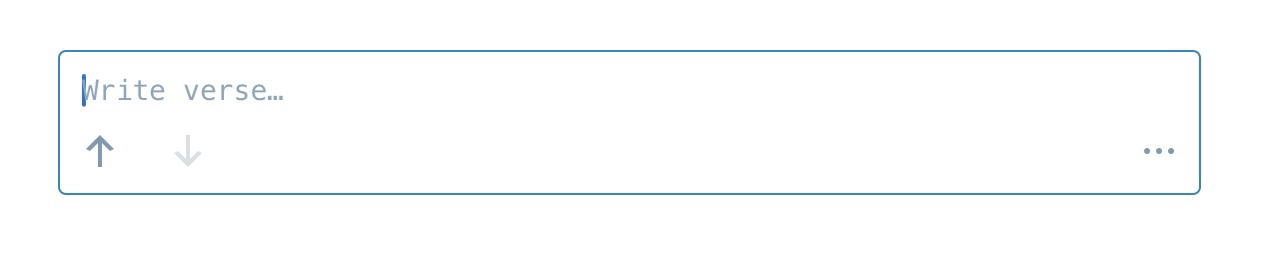
Verse(詩)って何?
→背景色付きの枠です。
Verseボタンをタップすると下記が入力されます。
<pre class=”wp-block-verse”>Verseのサンプル</pre>
スタイルの初期値は下記
pre.wp-block-verse {
font-family: inherit;
overflow: auto;
white-space: pre-wrap;
}
↓Verseのサンプル
Verseのサンプル
VerseのサンプルVerseのサンプルVerseのサンプルVerseのサンプルVerseのサンプルVerseのサンプルVerseのサンプルVerseのサンプルVerseのサンプルVerseのサンプルVerseのサンプル
VerseのサンプルVerseのサンプルVerseのサンプル
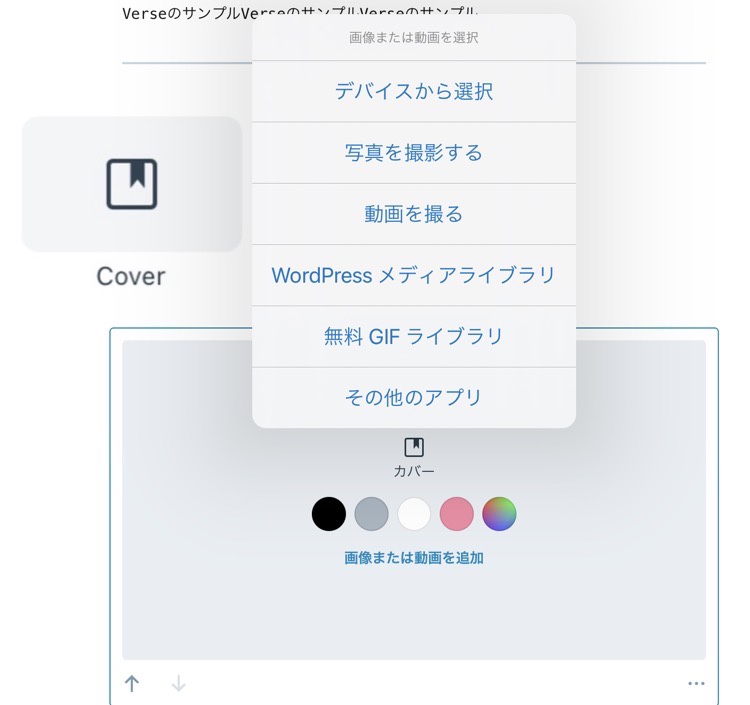
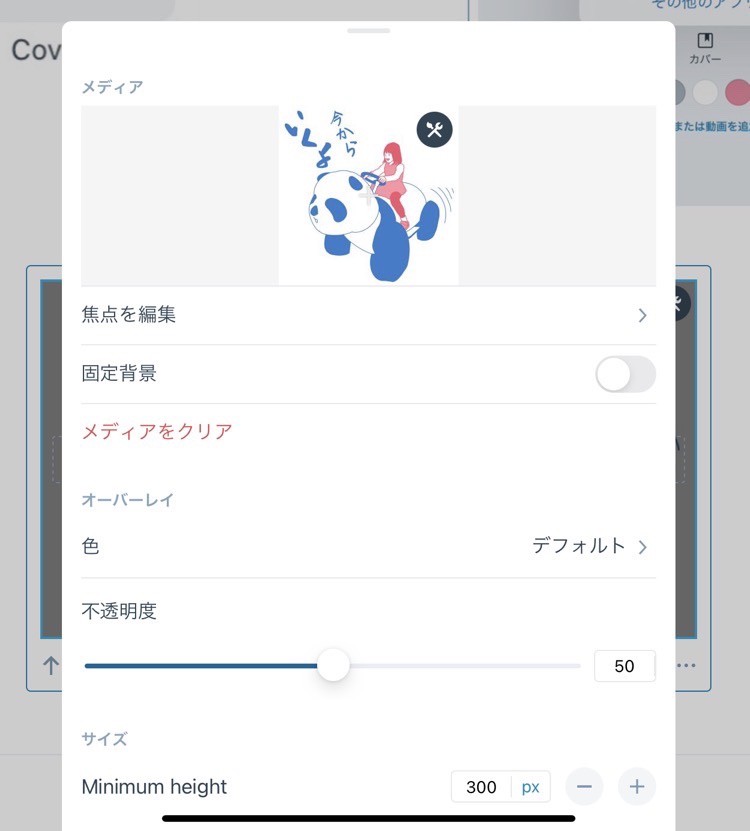
↓Coverのサンプル

Coverのサンプル タイトル
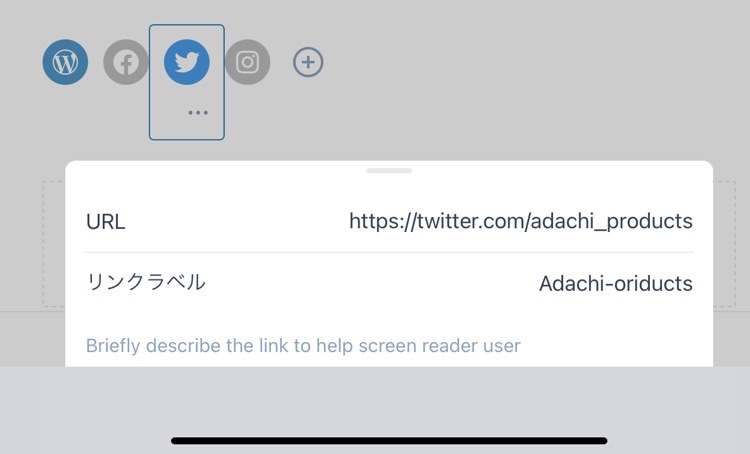
↓Social Iconsのサンプル
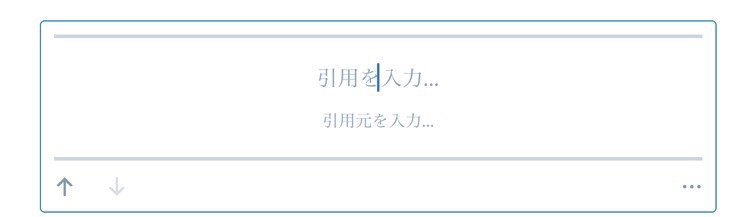
↓Pullquoteのサンプル
引用を入力
引用元を入力
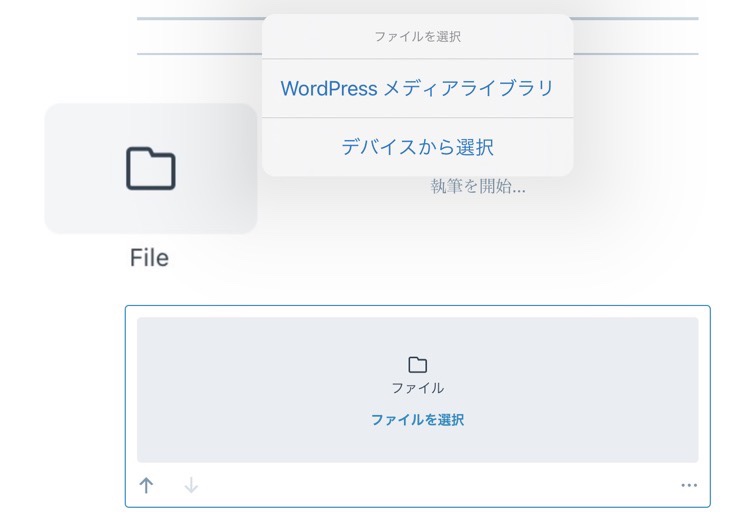
↓Fileのサンプル
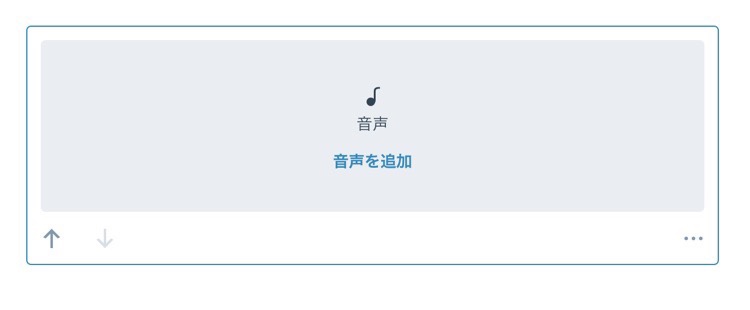
初期設定だとアップロードできるファイルに制限があり、
音声のアップロード自体を使うことができないのでカスタマイズが必要になってくる場合が多いです。
以上全24個のボタンの機能紹介でした。
使わなそうなボタンが結構ありましたが、それぞれのボタンの機能を一旦把握しておくことで、快適にブログの作成ができるのではないでしょうか。
それでは良きブログライフを!