このサイトは古いバージョンの PHP (7.3.33) を実行しており、セキュリティアップデートを受け取れません。更新する必要があります。
と表示された場合は、PHPのバージョンを上げる必要があります
やり方を実際の画面を通して記録しておきます。
まずバックアップをダウンロードする
詳細は下記
ADACHI PRODUCTS

プラグイン「BackWPup」でのバックアップの取り方 | ADACHI PRODUCTS
仕様しているプラグイン➡︎BackWPup BackWPupで取得したファイルがダウンロードできない場合 バックアップデータは大きいので、ブラウザからはダウンロードできない。FTPで…
ちなみに復元方法は
「BackWPup 復元」「BackWPup 復元方法」とかでググって確認しておきましょう。
ここがわかりやすい⬇︎
BackWPupの使い方と復元する方法【初心者向け】
https://kitsunecode.net/blog-homepage/backwpup/
WordPressのPHPのバージョン、何に上げるのがベターか?
この記事書いてるのは2025年8月28日です
WordPressで使うPHPバージョンは「安定性」と「サポート期限」を両立させるのがベターです。
現状のおすすめ
- PHP 8.2
- WordPress公式でも推奨されている安定版。
- セキュリティサポートは 2026年12月まで。
- 多くのテーマ・プラグインが対応済み。
- PHP 8.3
- 最新の安定版。
- パフォーマンス改善が大きい。
- ただし一部古いテーマやプラグインで互換性エラーが出る可能性あり。
避けた方がいい
- PHP 7.4以下:すでにサポート終了。脆弱性リスク大。
- PHP 8.4(今年リリース予定):出たばかりは互換性確認が必要なので、まだ様子見推奨。
実務的なステップ
- 本番に上げる前に ステージング環境で動作確認。
(テーマやプラグインの互換性テスト) - 安定を取るなら PHP 8.2。
- 最新を追いたい、かつ互換性チェックができるなら PHP 8.3。
今回は8.2に上げることにします
サーバーの管理パネルにログイン
ロリポップの場合
PHPバージョンは、ユーザー専用ページの「サーバーの管理・設定」メニュー内にある「PHP設定」ページで変更することができます。
設定変更後、反映までに5~10分ほどかかります。
https://support.lolipop.jp/hc/ja/articles/13321588690835-PHP%E3%81%AE%E3%83%90%E3%83%BC%E3%82%B8%E3%83%A7%E3%83%B3%E5%A4%89%E6%9B%B4%E6%96%B9%E6%B3%95%E3%82%92%E6%95%99%E3%81%88%E3%81%A6%E3%81%8F%E3%81%A0%E3%81%95%E3%81%84
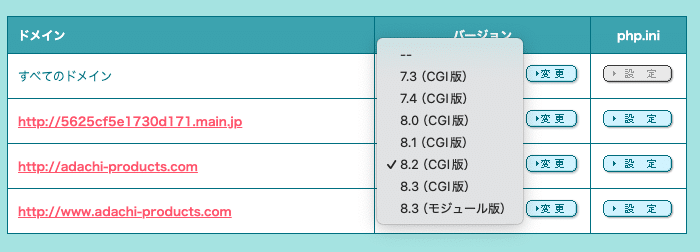
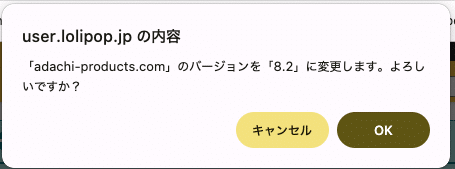
phpのバージョン選んで「変更」クリック。5〜10分待つ

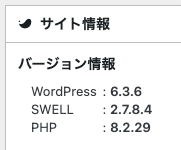
とりあえずダッシュボードで確認。パージョンアップされている↑
【補足】
現状のphpのバージョンがPHP7.1以下の場合はDBのパスワードの変更をしないといけないので、ここをよく読むこと⬇︎
「データベース接続確立エラー」が表示される場合、データベースのパスワード形式が影響している可能性があります。 対応方法についてはPHP7.1以上を利用のドメインで簡単インストール、サイト表示ができませんをご確認ください。
https://support.lolipop.jp/hc/ja/articles/360048375214-PHP%E3%83%90%E3%83%BC%E3%82%B8%E3%83%A7%E3%83%B3%E5%A4%89%E6%9B%B4%E3%81%AB%E3%81%A4%E3%81%84%E3%81%A6%E6%B0%97%E3%82%92%E3%81%A4%E3%81%91%E3%82%8B%E3%81%93%E3%81%A8%E3%81%AF%E3%81%82%E3%82%8A%E3%81%BE%E3%81%99%E3%81%8B
検証する
- テーマ(特にSWELLなど商用テーマ)
- 使用しているプラグイン(古いものや更新止まってるものは注意)
- フロントの表示と管理画面の操作感
この3つを重点的にチェックすれば安心です。
もしエラー出たら「プラグインの更新」か「代替プラグイン検討」で解決できるケースが多い
✅ PHP8.2 変更後の検証チェックリスト
1. サイト全体の基本動作
- トップページが正しく表示されるか
- サイト内の主要ページ(固定ページ・投稿ページ)が崩れなく表示されるか
- ヘッダー・フッター・メニュー・ウィジェットが正常に表示されるか
2. 管理画面の動作
- WordPress管理画面に正常にログインできる
- 投稿の新規追加・編集が問題なくできる
- メディアのアップロードが正常にできる
- プラグイン・テーマの一覧ページが正しく表示される
3. 使用テーマ(例: SWELLなど)
- テーマのカスタマイズ画面がエラーなく開ける
- 設定しているウィジェットやカスタムブロックが正常に表示される
- テーマ専用の機能(ボタン、スライダーなど)が動作している
4. プラグイン
- 主要なプラグイン(SEO系、キャッシュ系、フォーム系など)が動作している
- フォーム(Contact Form 7 / MW WP Formなど)からテスト送信 → 正しく届くか
- EC系(WooCommerceなどを使っている場合)は決済テストまで確認
- セキュリティ系(SiteGuard / Wordfenceなど)が正常に動作
5. 表示・機能面の細かいチェック
- トップ画像・スライダーが正常に動く
- JavaScript(メニュー開閉、アニメーション等)がエラーなく動作
- CSSが崩れていない
- ショートコード(テーマやプラグイン固有)が正しく出力される
6. サイト全体の確認
- お問い合わせフォーム → 実際に送信してテスト
- サイトの表示速度(PageSpeed Insightsなどでチェックしておくと安心)
- エラーログ(サーバーのエラーログ / WP Debug Log)に重大なエラーが出ていない
🔎 ポイント
- 不具合があっても致命的でなければプラグイン更新で解決できることが多いです。
- 万一「白画面」になったら、PHPを元のバージョンに戻す → 不具合のあるプラグインを特定するのが手順です。