
〜iPhone / Mac / iPad を複数使ってる人がハマるやつ〜
私はMacとiPhone と iPad を使ってるんですけど、文字入力などに頻繁にAirPodsを使います。
3台使っている場合、接続切り替えがスムーズに行かなくて毎回イライラするんですけど、この方法が一番プロセスが少なく、簡単にできるのでご紹介します。
はじめに(同じことで困ってない?)
AirPodsを使っていて、こんな経験ありませんか?
- さっきまで iPhone で使ってた
- 家に帰って Mac で使おうとする
- Mac側で「AirPodsに接続」を押す
- つながらない
- 仕方なく
- iPhoneのBluetoothを開いて
- 接続解除して
- もう一度Macで接続
これ、自分だけじゃないです。
しかも調べても出てくるのは、
「自動切り替えをONにしましょう」
「同じApple IDにしましょう」
……そんなこたぁー全部もうやってるんだよ問題。
まず結論(時間ない人向け)
✅ AirPodsの接続先を変えたいときは
「今つながっているデバイスのBluetoothを一度切る」しかない
- 出力先切替 ❌
- ケースに戻す ❌
- 自動切替に任せる ❌
👉 Bluetooth接続解除が必須
悲しいけど、これが現実。
なぜこんなことが起きるのか(簡単に)
AirPodsは「どのデバイスが使いたいか」ではなく、
最後に“使っていた”デバイスを最優先
する設計になっている。
そのため、
- iPhoneがポケットに入ってる
- 音は鳴っていない
- 画面も消えている
それでも
👉 「俺が使ってる」判定をやめない
結果、
MacやiPadからの「接続」は
拒否される or 表示だけ接続済みになる。
これは設定ミスではなく、仕様。
よく言われる対処法が効かない理由
ネットに上がっている方法、実際に全部試したけど、ダメだった。
- オーディオ出力を切り替える
- AirPodsをケースに戻す
- 自動切り替え設定を見直す
- Bluetooth設定画面から接続する
👉 どれも「上書き」にはならない
AirPodsには
「今の接続を強制的に奪う」機能がない。
一番手っ取り早い現実解(これだけ覚えればいい)
今までは、
設定→bluetooth開いて→Air Pods開いて→接続解除ってしたたけど、あちこち設定画面開くのが面倒。
下記が一番早い。
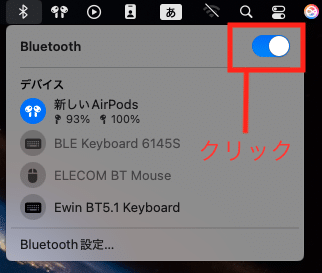
①今まで使っていたappleデバイスのBlueToothを全部一旦オフにする。
一見乱暴だけど、ワンクリックでできて、100%接続解除できる
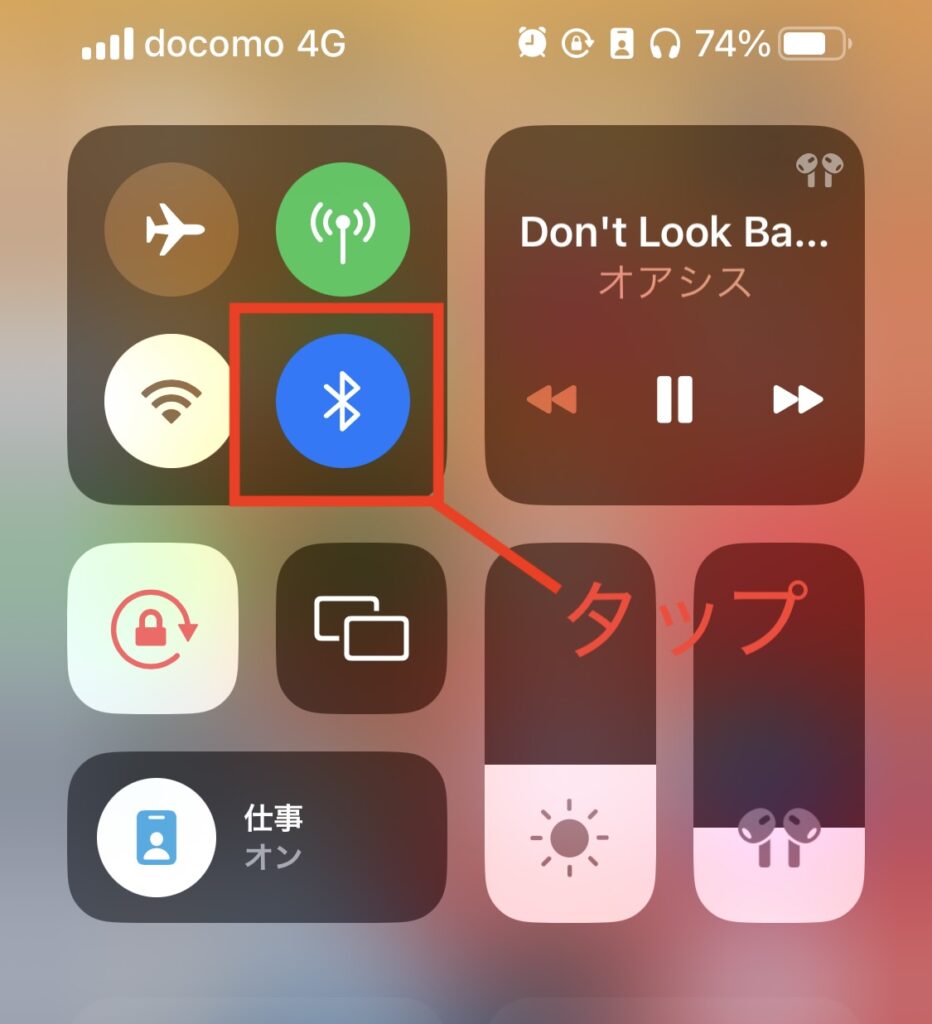
iPhoneの場合はコントロールセンターからbluetoothをオフにするすれば、ワンタップで行ける
BlueTooth解除方法【macの場合】
BlueTooth解除方法【iPhoneの場合】
①コントロールセンターを開く
②BluetoothをOFF
⬇︎
②次に、つなぎたいAppleデバイス開いて→AirPods接続
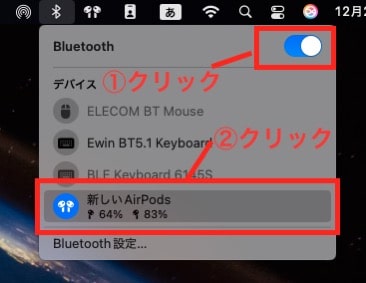
AirPods接続【macの場合】
①Blue Toothアイコンをクリック
②AirPodsをクリック
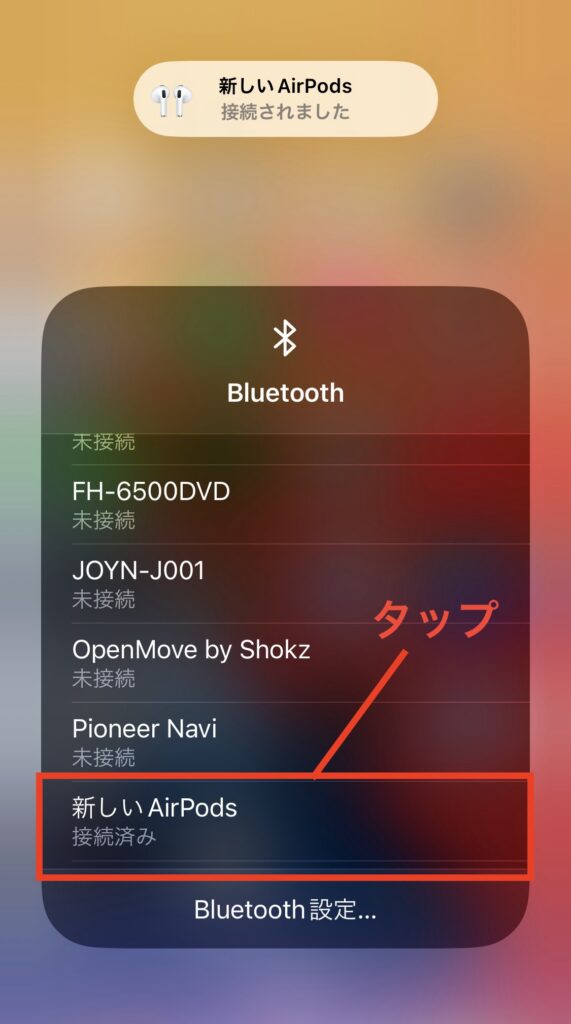
AirPods接続【iPhoneの場合】
①コントロールセンターを開く
②(繋がっていなければBlue Toothをオンにして)長押し

⬇︎
③AirPodsをタップ
ってすれば、最短。
しかも、Airpodsは耳につけたままで接続切り替えできたぞ。
これが
- 操作最短
- 成功率100%
- ストレス最小
「単純だけど、これが一番」
いろいろ試した結果、
- 高度な設定より
- 裏ワザより
単純な方法が一番強いという結論に落ち着いた。
正直、
「Apple製品同士だからもっと賢く切り替わるでしょ」
と思ってたけど、期待しすぎだった。
接続の上書きができん。いちいち前のbluetooth接続を切らんといかん手間よ。。。
まとめ(AirPodsの接続の上書きができない人へ)
- AirPodsの接続切り替えは
自動では無理 - 出力先変更では足りない
- Bluetoothを一度切るのが最短解