
目次
IMAPが有効かどうかを確認する手順(初心者向け)
ここでは
「今のGmailが大丈夫な状態かどうか」を確認するだけです。
難しい操作はありません。
※ PCでの操作を例に説明します(スマホも流れはほぼ同じです)
手順①:Gmailを開く
ブラウザで Gmail を開き、
いつも使っているアカウントでログインします。
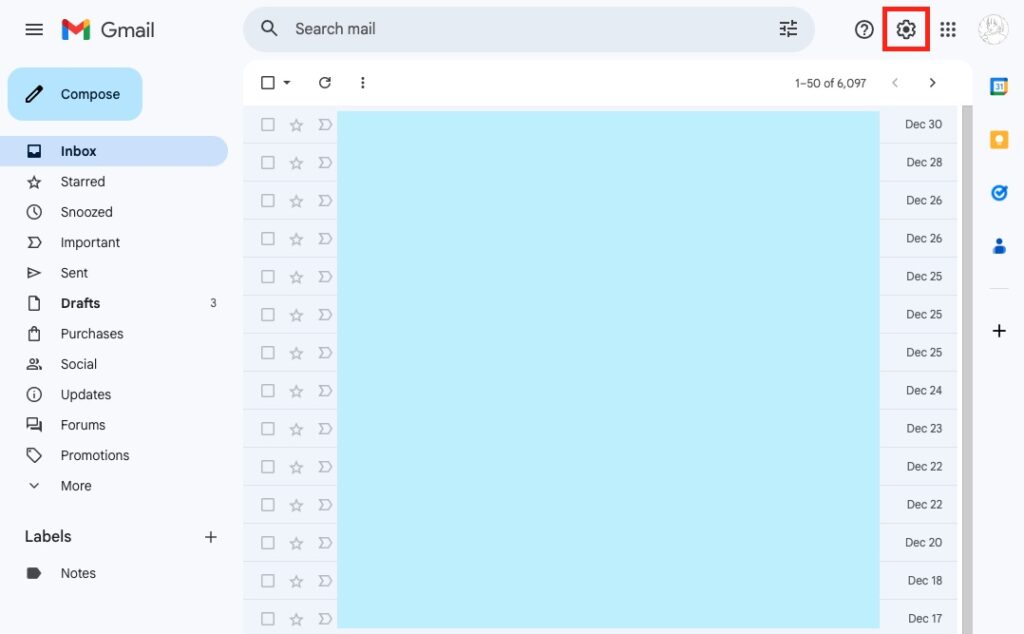
手順②:右上の「歯車マーク」をクリック
画面右上にある
⚙️(設定)アイコンをクリックします。
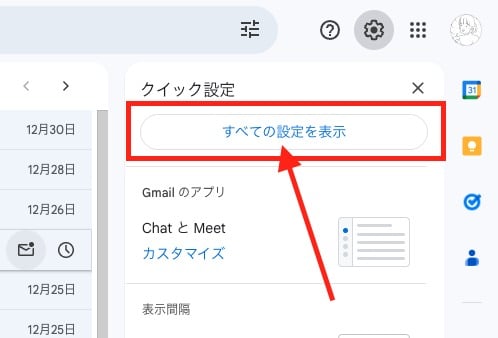
手順③:「すべての設定を表示」をクリック
設定メニューが開いたら、
「すべての設定を表示」を選びます。
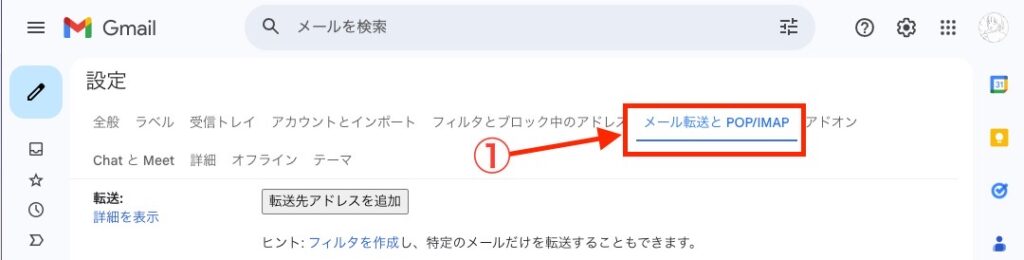
手順④:「メール転送とPOP/IMAP」を開く
上部のタブの中から
「メール転送とPOP/IMAP」をクリックします。
手順⑤:IMAPの項目を確認
画面を下にスクロールすると
IMAPの設定があります。
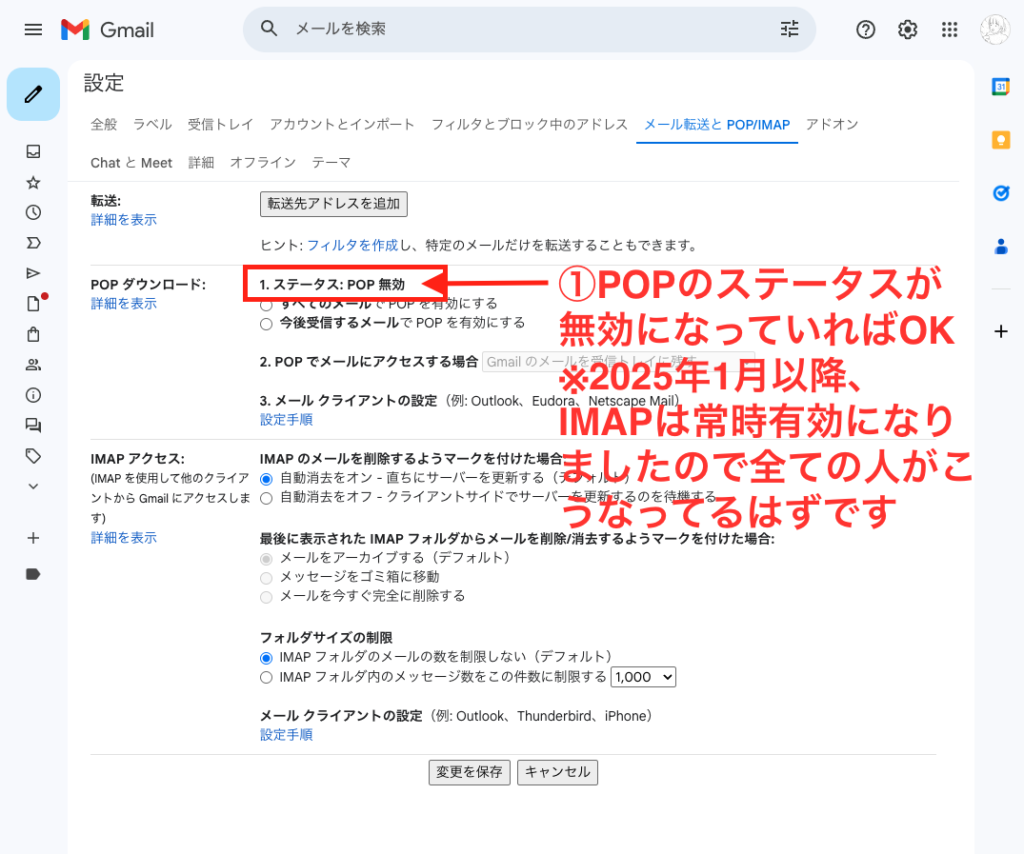
ここでの表示を確認してください。
※2025年1月以降、IMAPは常時有効になりましたので、2025年以降、設定はこのようになっています
上記の通り、ステータス:POP無効 となっていればOK。2026年以降も問題なくメール受信できます。
POPを無効にする方法(もし無効だった場合)
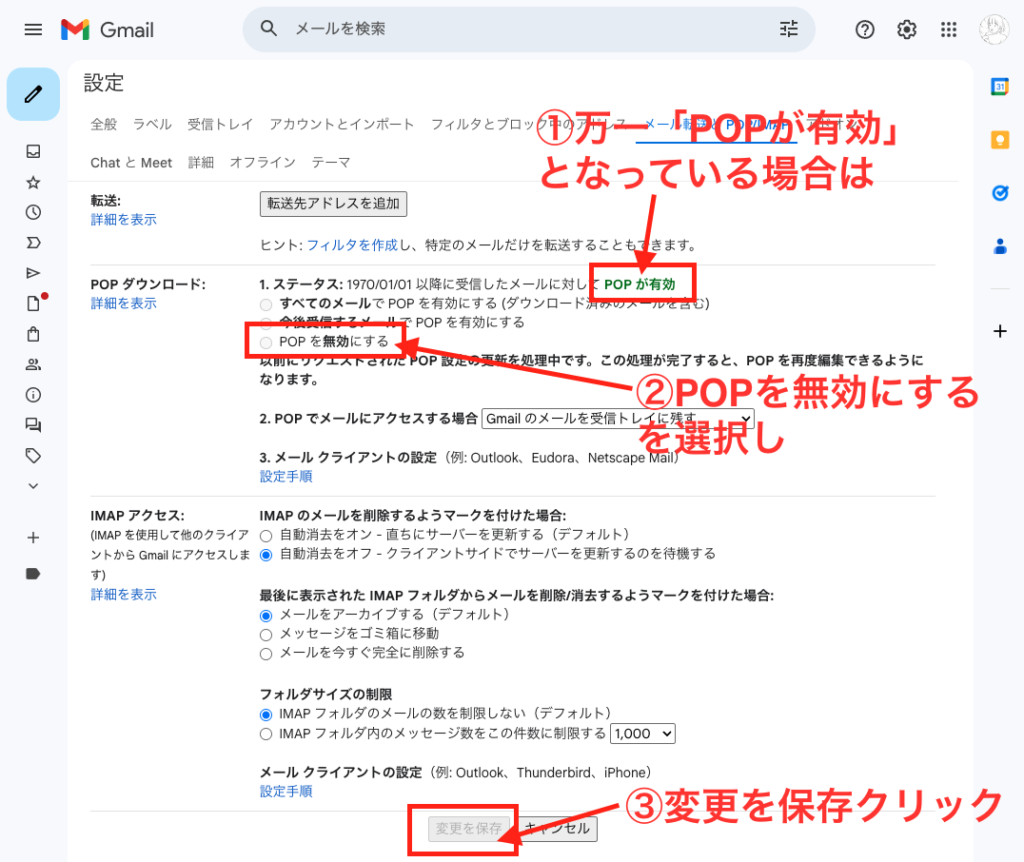
- 「POPが有効」となっている場合は
- 「POPを無効にする」を選択し
- 「変更を保存」をクリック
これだけです。
POPが無効になっている状態から有効にしてしまうと、全てのメールのダウンロードができるまで、変更を保存できなくなるので注意が必要
よくある不安(初心者さん向け)
Q. 設定を変えたら、今までのメールは消えませんか?
→ 消えません。
メールの内容や履歴はそのまま残ります。
Q. 難しい言葉の意味を理解しないとダメ?
→ 大丈夫です。
「IMAPアクセス」がアクティブ(青い印が付いている)=安心と覚えておけばOKです。
まとめ(ここだけ読めばOK)
- Gmailでメールが届かなくなるのを防ぐには
IMAPが有効になっているか確認 - 有効なら → 何もしなくてOK
- 無効なら → 有効にして保存するだけ
👉 ほとんどの初心者さんは、この確認だけで解決します
コメント
コメント一覧 (1件)
[…] ADACHI PRODUCTS Gmailでメールが届かない人へ|IMAPが有効かどうかを確認する方法【初心者向け】 | ADACHI PRODUCTS Gmailでメールが届かない原因は設定にあるかもしれません。IMAPが有効かどう […]