
この記事でわかること
・Canvaで服の着用写真をAI生成する方法
・AI Virtual Try-Onの使い方
・使うときの注意点
目次
Canvaで服の着用写真をAI生成できる
この記事でわかること
ECサイトやSNS投稿でよくある悩みがこれです。
- モデル撮影が大変
- 着用写真が用意できない
- 商品写真が平置きしかない
そんなときに便利なのが
Canvaにも組み込まれているAIアプリ「Virtual Try-On」です。
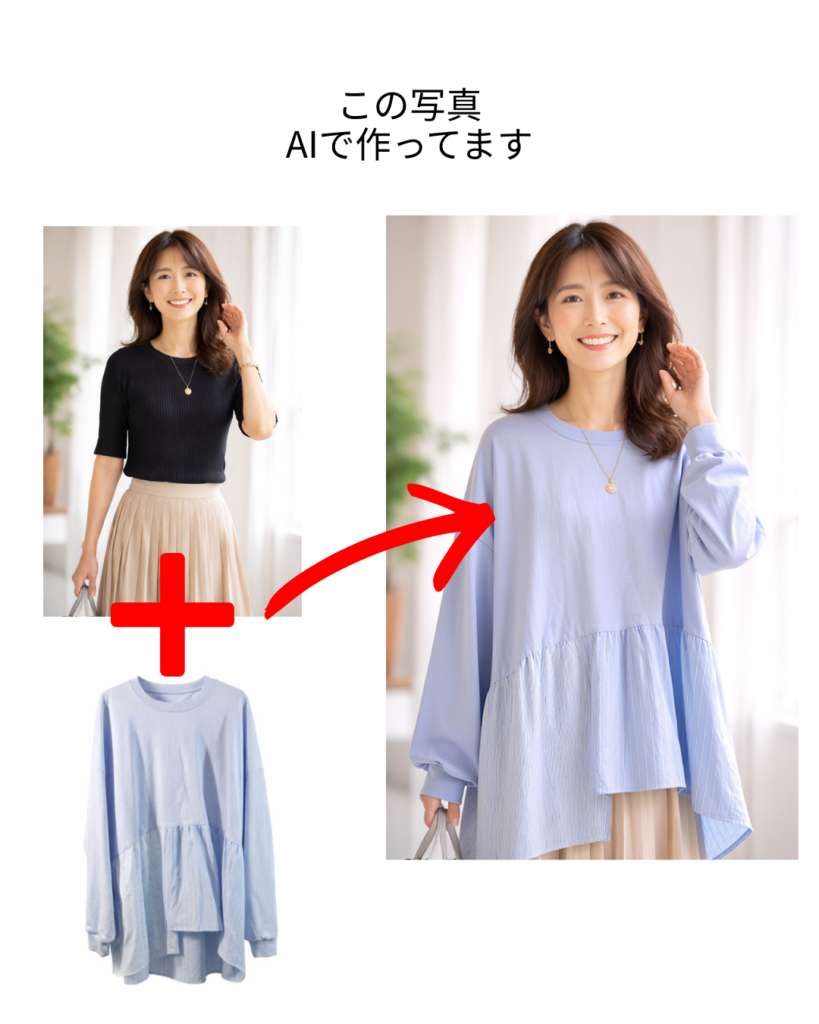
平置きの商品写真とモデル写真をアップするだけで、
AIが着用イメージを生成してくれます。
CanvaのAI Virtual Try-Onとは?
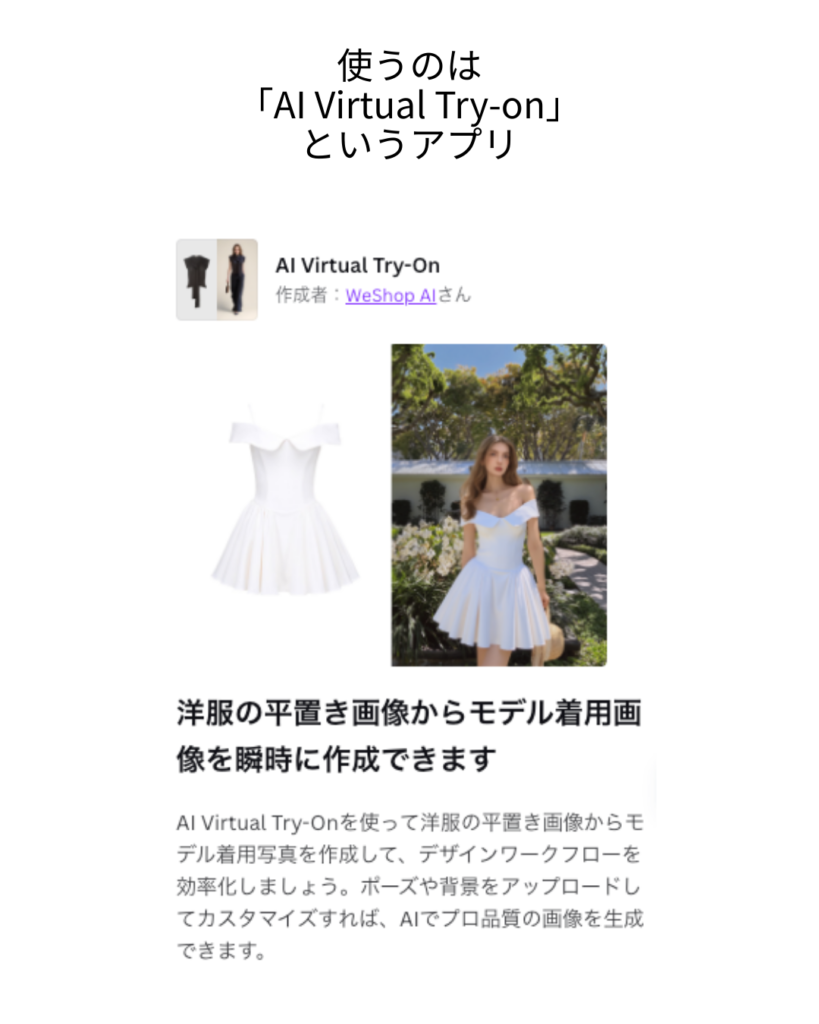
AI Virtual Try-Onは
Canvaから使える生成AIアプリのひとつです。
服の画像をモデルに合成し、
自然な着用イメージを作ることができます。
特徴
- モデル撮影不要
- EC商品画像に使える
- SNS投稿にも便利
アパレルショップやECサイト運営者にとって
かなり便利な機能です。

使用するCanvaアプリ
Canvaのアプリ検索から
AI Virtual Try-On
を探して使用します。
※注意
現在は
- PC版Canvaのみ対応
iPadで何度もやってみたけど、できなかった🥺
「生成する」ボタンが出なくて生成できない🥺 - 生成にはクレジットが必要
- 1回10クレジットが必要
(Canva有償版ライセンスの人は200クレジットがデフォルトで付いている)
となっています。
Canvaで服の着用写真を作る手順
① Canvaを開く
Canvaを開いたら
左側メニューの
アプリ

をクリックします。
② AI Virtual Try-Onを検索
アプリ検索で
AI Virtual Try-On

と入力します。
表示されたアプリをクリックします。

③ 服の写真をアップロード
次に
服の写真
をアップロードします。

ポイント
- 平置き写真がベスト
- 背景がシンプルな方が良い
④ モデル写真をアップロード
次に
モデル写真
をアップロードします。

正面に近い写真の方が
自然な仕上がりになります。
⑤ AI生成
服とモデルを指定したら
生成
をクリックします。

するとAIが
着用イメージを作ってくれます。

「デザインに追加」をクリックして、アートボード常に配置して、デザインを進めていきましょう
生成結果
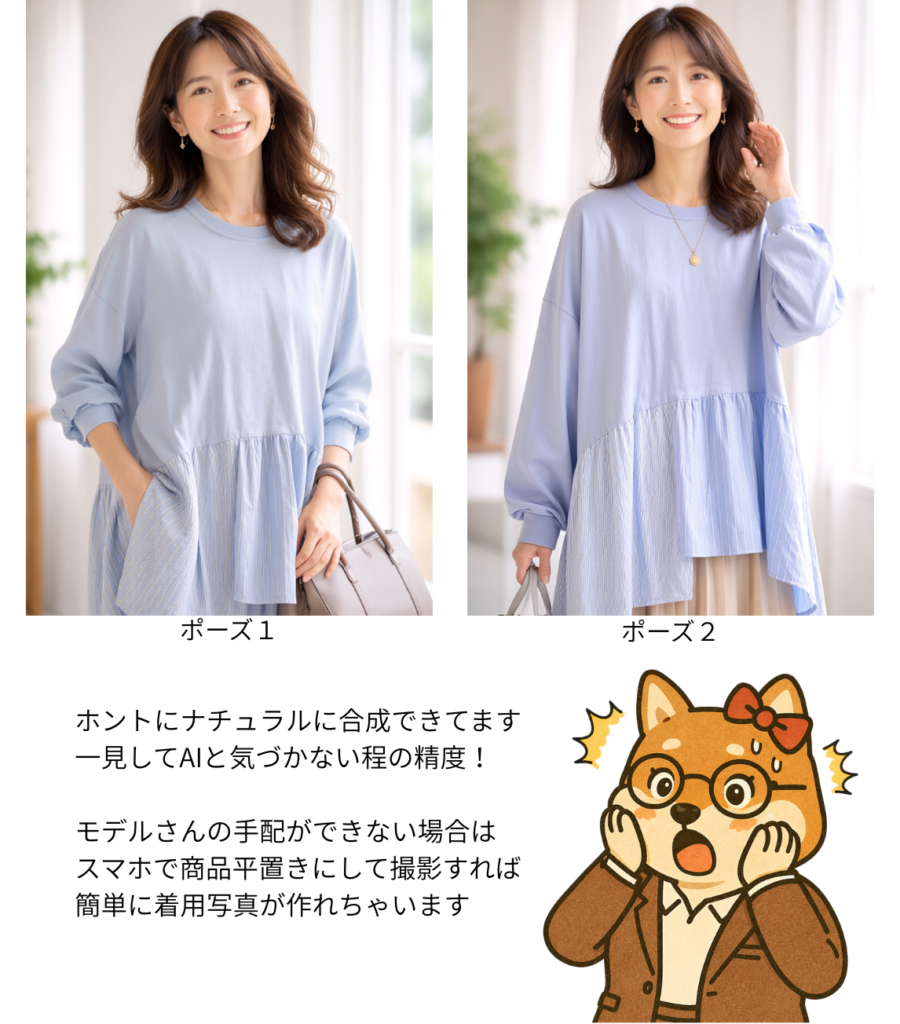
生成された画像は
かなり自然な仕上がりになります。

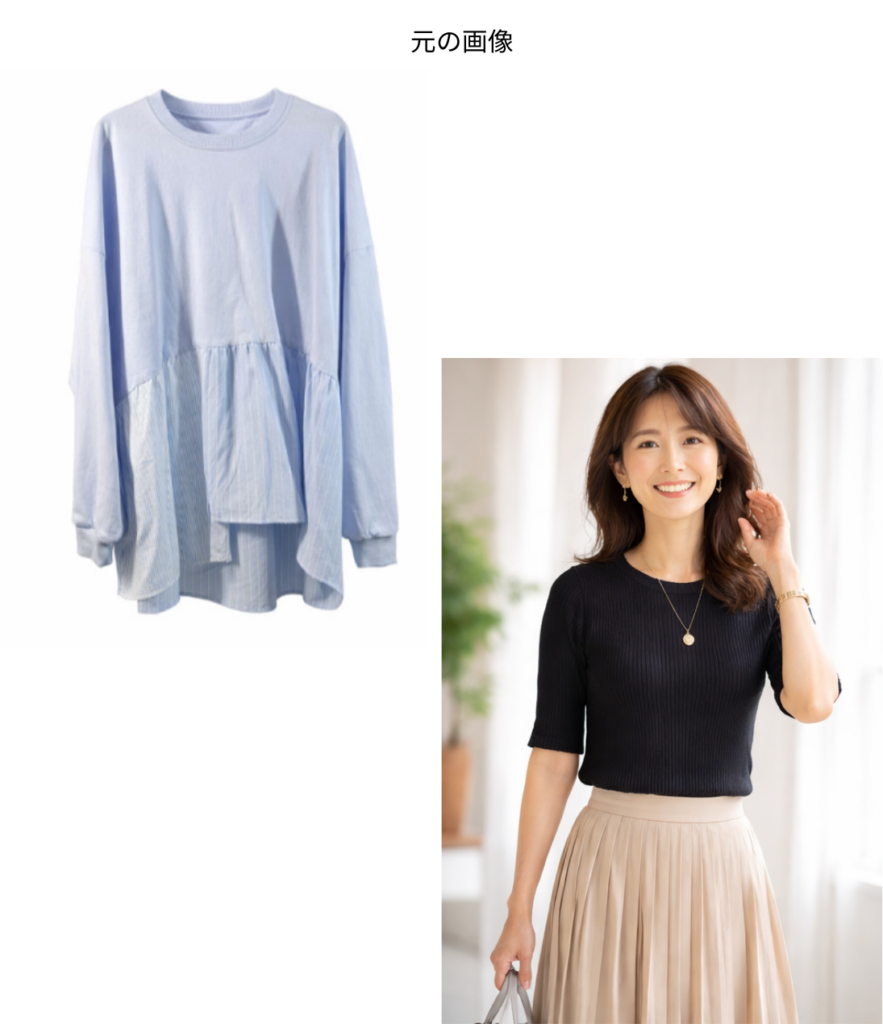
EC商品ページや
SNS投稿にも十分使えるクオリティです。
Canva Virtual Try-Onを使うときの注意点
いくつか注意点もあります。
- PC版のみ対応
- 生成回数に制限あり
- 服の形状によってはうまく生成できない
特に
シンプルなトップス
などは比較的きれいに生成されます。
まとめ
Canvaの
AI Virtual Try-On
を使えば
- モデル撮影不要
- 平置き写真から
- 着用イメージが作れる
という便利な機能です。
ECサイト運営や
SNS投稿用の画像作成にもおすすめです。
ぜひ一度試してみてください。