海外観光客の増加や越境ECの広がりで、「多言語対応」の必要性が高まっています。
そんな中、Canva(キャンバ)だけで爆速で翻訳できるAI機能があるのをご存じですか?
翻訳ソフトを別で使う必要はなく、デザイン画面のまま自動翻訳できるのが最大の特徴。
今回は、Canvaでメニューや説明書を多言語化する方法と、活用のポイントを詳しく紹介します。
🪄 Canvaの「自動翻訳機能」とは?
Canvaには、AIを使ってデザイン内のテキストを自動で翻訳する機能があります。
これは「アプリ」メニュー内の《AI翻訳》ツールを使うことで簡単に利用できます。
主な特徴
- デザイン全体を一括翻訳(ページ単位でもOK)
- 英語・中国語・韓国語・フランス語など100以上の言語に対応
- 翻訳したテキストが自動で置き換えられる
- レイアウトはそのまま維持
💡 実際の使い方ステップ
ステップ1:翻訳したいデザインを開く
メニューや説明書、パンフレットなど、翻訳したいCanvaデザインを用意します。
ステップ2:「アプリ」→「翻訳」を選択
Canva左メニューの「アプリ」から「AI自動翻訳」を検索してクリック。
ステップ3:翻訳する言語を選ぶ
「翻訳先の言語(例:英語)」を設定します。
ステップ4:文章のトーンを選択
文章の温度感を選択すると、それに合ったトーンで翻訳してくれます。
ここが今までの翻訳ツールとは違うところですね。
ビジネス、
カジュアル、カジュアル、口語など、温度感に合わせて翻訳してくれるのが嬉しいですね
ステップ5:翻訳する箇所を選択
ドキュメント全部を翻訳することも、指定した箇所だけ翻訳することもできます
ステップ6:AI自動翻訳ボタンをタップ
これだけで、デザインの多言語化が完了です✨
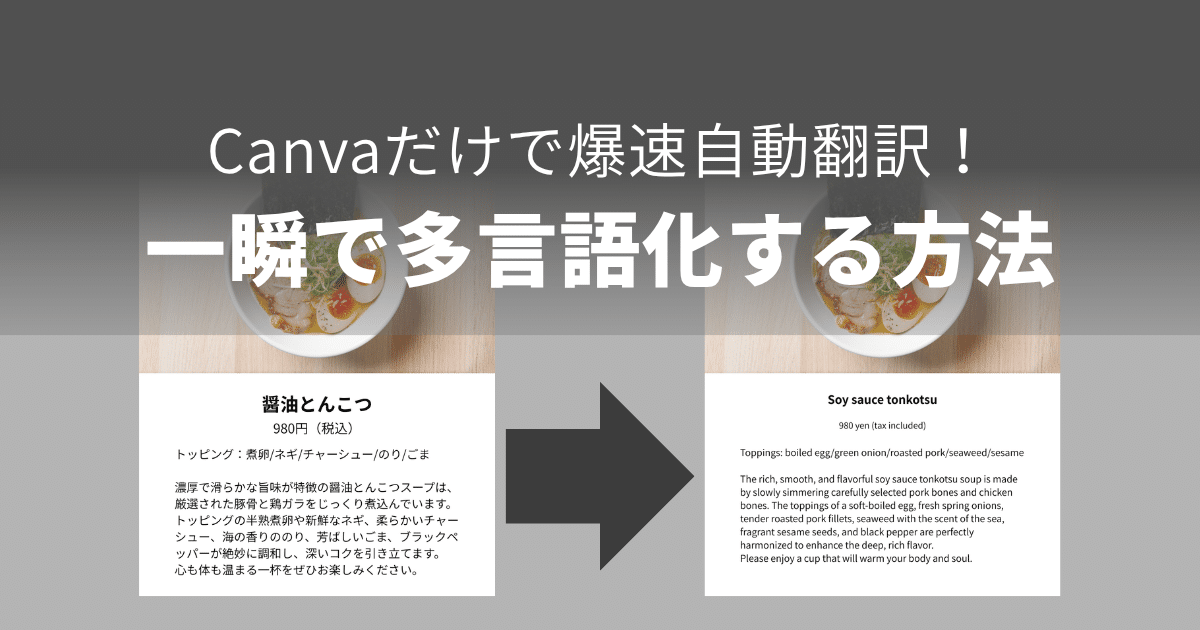
🍜 活用事例:飲食店メニューの多言語化
たとえば、ラーメン店のメニューを例にすると——
「醤油とんこつ」や「トッピング:煮卵/ネギ/チャーシュー/のり」などの説明を、
ワンクリックで英語メニューに変換できます。
外国人観光客が増える地域や、海外通販サイトの商品説明にも活用可能です。
Canva翻訳機能のメリットまとめ
| 項目 | 内容 |
|---|---|
| 対応言語数 | 100以上 |
| 操作難易度 | 初心者でも簡単 |
| 翻訳スピード | 数秒〜数十秒 |
| 翻訳精度 | 十分実用的 文章の温度も選べる(ビジネス、カジュアル、会話調など) |
| 利用料金 | 有料版のみ(サブスク 1,180円/1ヶ月) |
🌍 まとめ:Canvaで手軽に始める多言語対応
翻訳ツールを使わなくても、Canvaだけで多言語化が可能。
デザイン×AI翻訳の組み合わせで、誰でも世界対応の資料づくりができます。
飲食店、観光業、ネットショップ、個人事業主など、
海外のお客様に向けた発信を始めたい方は、ぜひCanvaの「自動翻訳機能」を試してみてください。