
ChatGPTのチャットをテーマごとに分ける方法を知りたい人向けに、途中分割はできるのか?履歴整理はどうすればいいのか?を実務視点で解説します。
ChatGPTでテーマがどんどん脱線していく問題
ChatGPTは、どんな問いにも必ず反応してくれます。
だから、
・ちょっと深掘りしてみる
・別の視点も聞いてみる
・ついでにこれも聞いてみる
…と続けているうちに、
気づいたら1時間経っていた。
そんな経験ありませんか?(私はあります。笑)
最初は「Facebook広告の確認」だったのに、
- IT体制の話
- スキル一覧の改善案
- ChatGPTの管理方法
と、テーマがどんどん増えていく。
これは悪いことではありません。
むしろ、
思考が整理されている証拠です。
でも、そのままにすると…
- チャットが巨大化する
- 後から探せない
- ナレッジとして再利用しづらい
という問題が起きます。
ChatGPTのチャットをテーマごとに分ける具体的な手順
ChatGPTは途中でスレッドを物理的に分割する機能はありません。
でも、次の手順で「実質的に分ける」ことができます。
✅ 手順① まずChatGPTに整理させる
今のチャットが混ざっている場合、まずこう聞きます。
🔹 実際に使えるプロンプト例
このチャットを2つのテーマに分けて整理してください。 コピペできるブロック形式で出してください。
さらに具体的に言うなら:
このチャットを ① Facebook広告の対応まとめ ② IT体制改善メモ の2つに分けて、保存用メモとして出力してください。
すると、コピペ用のブロックを作ってくれます。
手順② 分けたいテーマを選んでコピーする
さっき分けた内容からテーマ①だけを選択してコピーします。
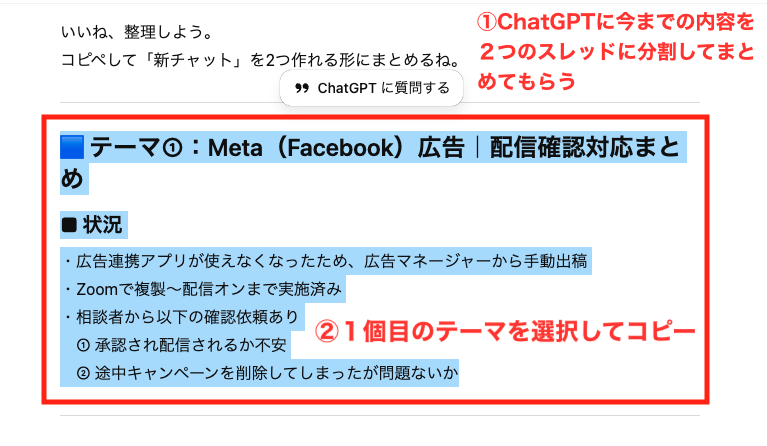
ポイント:
- 章タイトルからまとめてコピー
- 不要な前後の会話は入れない
- 1テーマ=1ブロック
👉 テーマごとに分ける意識が重要です。
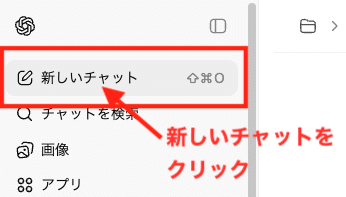
✅ 手順③ 新しいチャットを開く
左上の
「新しいチャット」をクリック。
ここで大事なのは、
という考え方。
手順④ コピーした内容を貼り付ける
新しいチャット画面に
先ほどコピーした内容を貼り付けます。
その際、冒頭に一文つけると整理しやすいです。
例:
✅ 手順⑤ タイトルを具体的に変更する
チャット作成後、
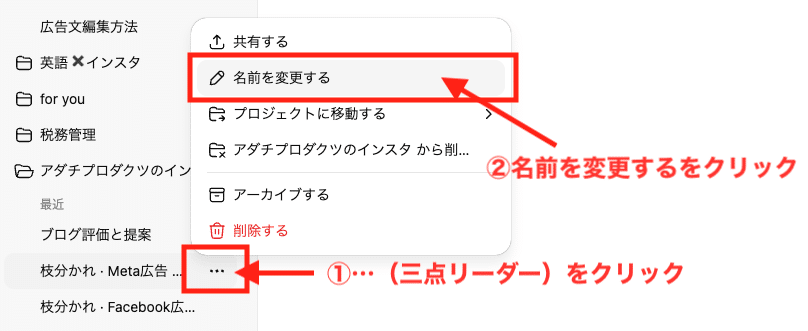
- 左メニューの「…(三点)」をクリック
- 「名前を変更する」を選択
- テーマ名を明確に入力
タイトルは必ず具体的に。
❌ 悪い例
「相談」「広告」
⭕ 良い例
「2026.02 A社Meta広告 削除キャンペーン対応」
「A社IT振り分け精度 改善メモ」
🔎 なぜこの方法がベストなのか?
現時点でChatGPTは
- ❌ 既存チャットを途中で分割する機能はない
- ❌ 過去の一部だけを独立させることはできない
だからこそ、
✔ まとめてコピー
✔ 新規チャットに再構成
この方法が一番確実です。
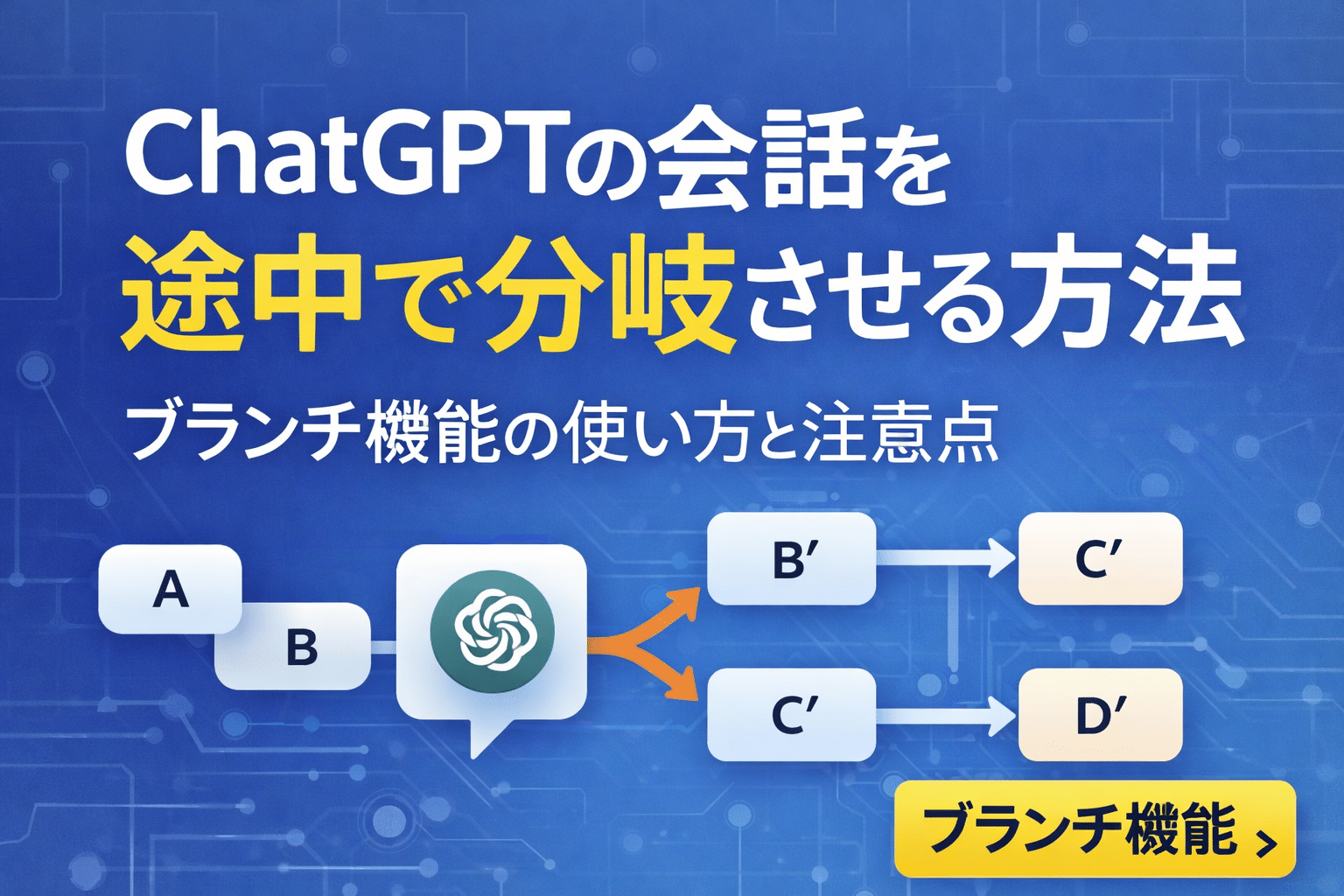
※ChatGPTの「ブランチ機能」は会話の途中から分岐できますが、過去ログを物理的に分割する機能ではありません。
また、元の文脈を引き継ぐため、コンテクスト(チャット)がどんどん長くなるというデメリットもあります。
下記参考にどうぞ
💡 実務でのおすすめ運用ルール
仕事で使うなら:
- 1テーマ=1チャット
- 相談案件ごとに分ける
- 感情の雑談と実務は分ける
これだけで、
後から探す時間が激減します。
ChatGPTは“永遠に話せる”ツール
ChatGPTは、止めない限り話が広がります。
だからこそ、テーマ管理は使い手の仕事。
この習慣をつけるだけで、
ChatGPTは
「雑談ツール」から
「思考整理ツール」へ変わります。