Instagramでタグ付け検索はキャプション入力中にできない?
結論から言うと、
Instagramでは、キャプション入力中に店名を検索することはできません。
キャプション欄は検索バーではないため、
- 店名を入力して候補を出す
- キーワード検索で公式アカウントを探す
といった機能はありません。
この仕様でつまずいている人はとても多いです。
キャプション入力中にできること
できるのは「@メンション検索」だけです。
例:
@ichimasa_ramen
「@」を入力するとユーザー名検索が可能になります。
ただしこれは、
- 正確なユーザー名が分かっている場合
- アカウント名を直接検索したい場合
に限られます。
店名キーワードでの検索はできません。
Instagramのタグ付けは2種類ある
混乱の原因はここです。
Instagramには次の2種類があります。
① キャプション内メンション(@)
文章の中で @ユーザー名 を入れる方法。
② 画像へのタグ付け(人物タグ)
投稿前または投稿後に画像をタップしてタグ付けする方法。
画像タグ付け画面では検索が可能です。
候補に出てこない=アカウントが無い?
必ずしもそうではありません。
考えられるケース:
- 漢字とローマ字の違い
- 英語表記のみ
- 略称で登録している
- 非公開アカウント
- そもそもInstagramをやっていない
地方の個人店では、Instagramをやっていないケースも珍しくありません。
【結論】一番スマートなタグ付け方法
一番ストレスが少なく、実務的におすすめなのはこの方法です。
初心者さん向けに画面でステップ毎に説明します
STEP1:まず普通に投稿する(位置情報だけ付ける)
投稿時に無理にタグを探さなくてOK。
- 実店舗のあるお店の場合は位置情報を付けて投稿しておく
- キャプションはこの時点では通常通り投稿
STEP2:投稿後に検索タブで探す
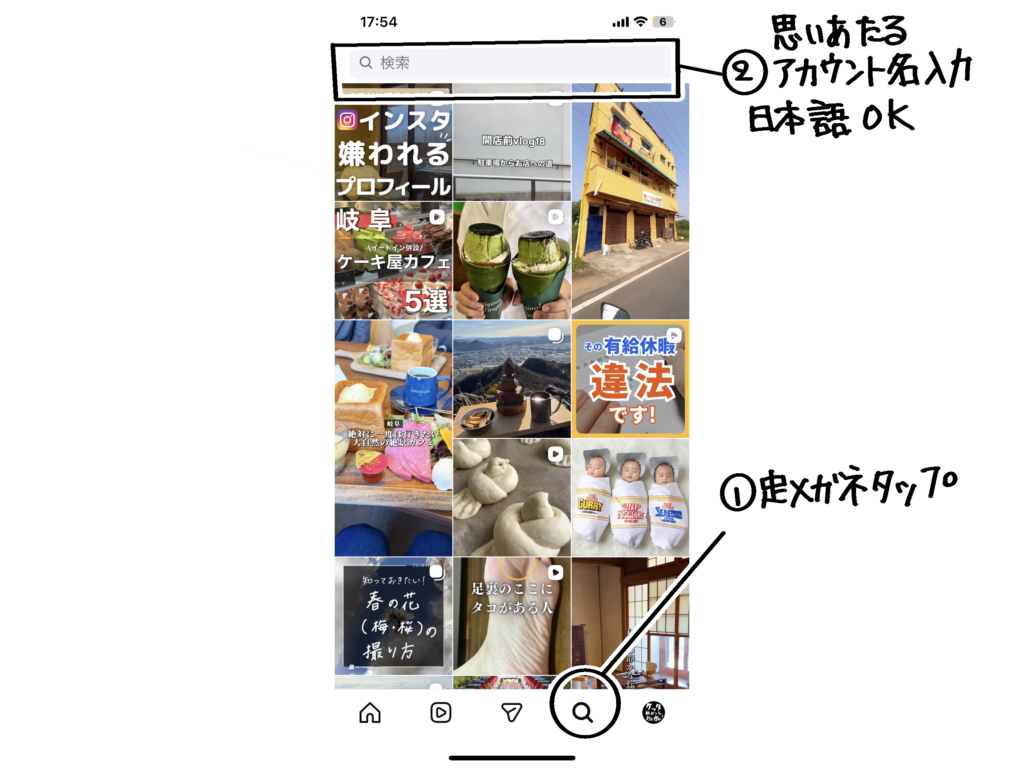
1.Instagramの検索タブへ
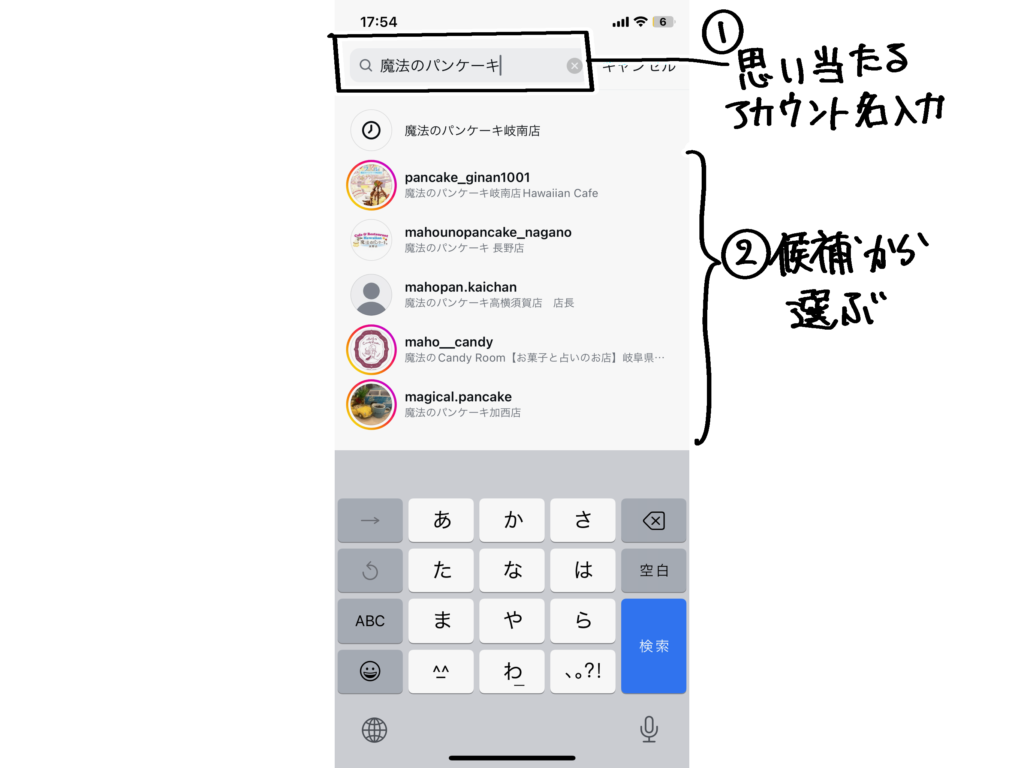
2.店名を検索(漢字・ローマ字両方試す)
3.正しそうなアカウントを開く
STEP3:30秒で真偽確認
Instagram内で次をチェックするだけで十分です。
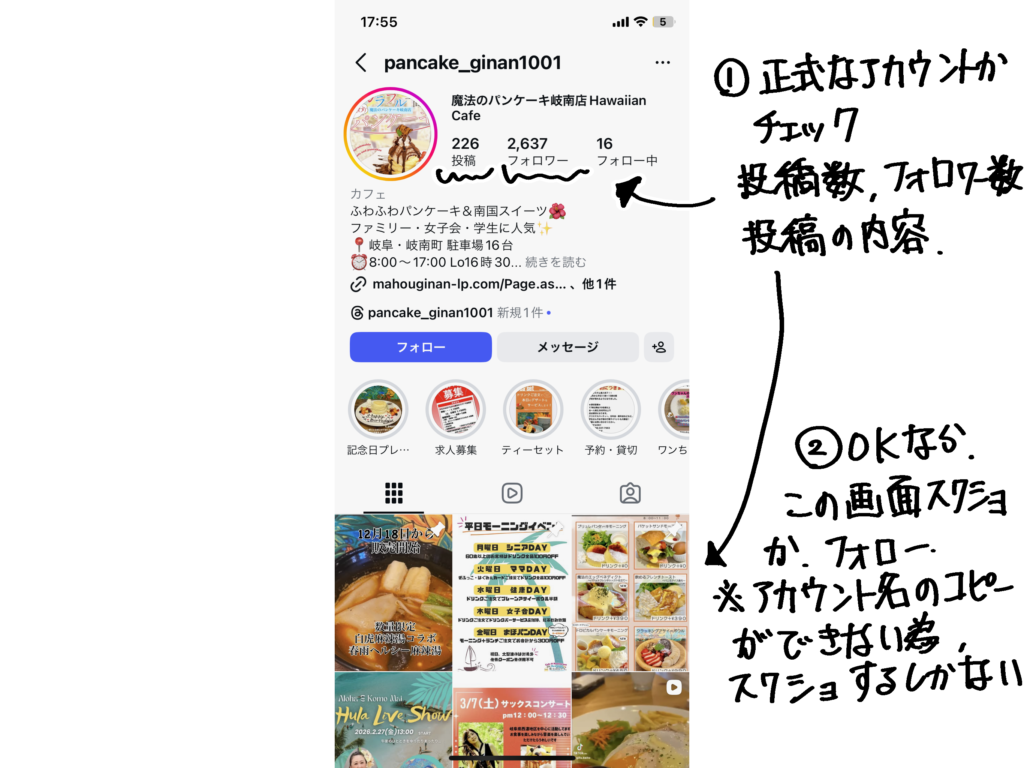
- プロフィールに住所がある
- 店内写真が一致している
- 最近も投稿がある
- フォロワーがある程度いる
迷ったときだけGoogleマップで確認すればOK。
毎回外部サイト確認は不要です。
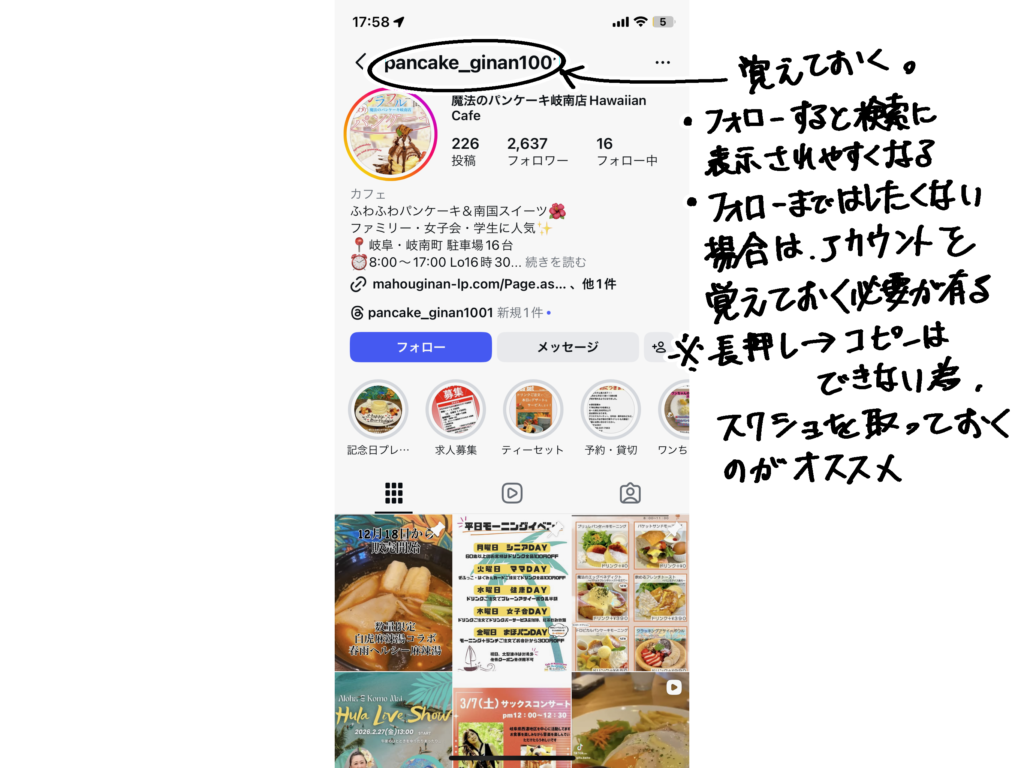
ここで対象アカウントをフォローしておくのが一番ラクです。
フォローまではしたくない人はアカウント名を覚えておく必要があります。
長押しなどでアカウント名をコピーできれば良いのですが、どうやってもコピーできないので、スクショをとっておきましょう。
STEP4:投稿を編集してタグを追加
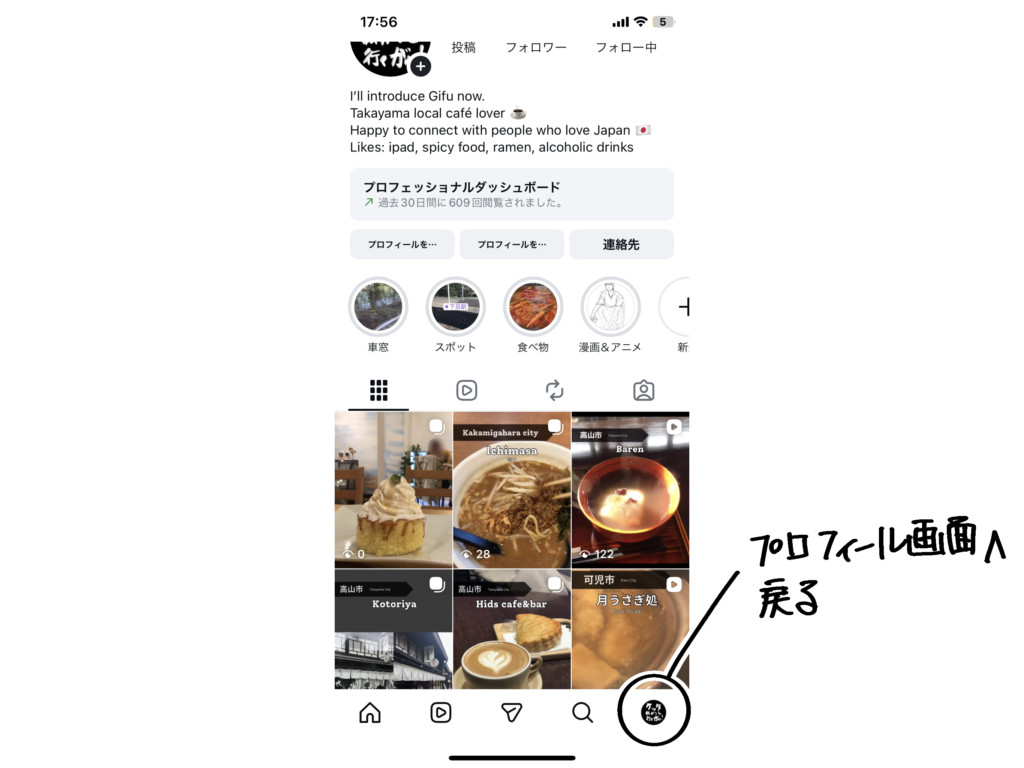
1.プロフィール画面へ
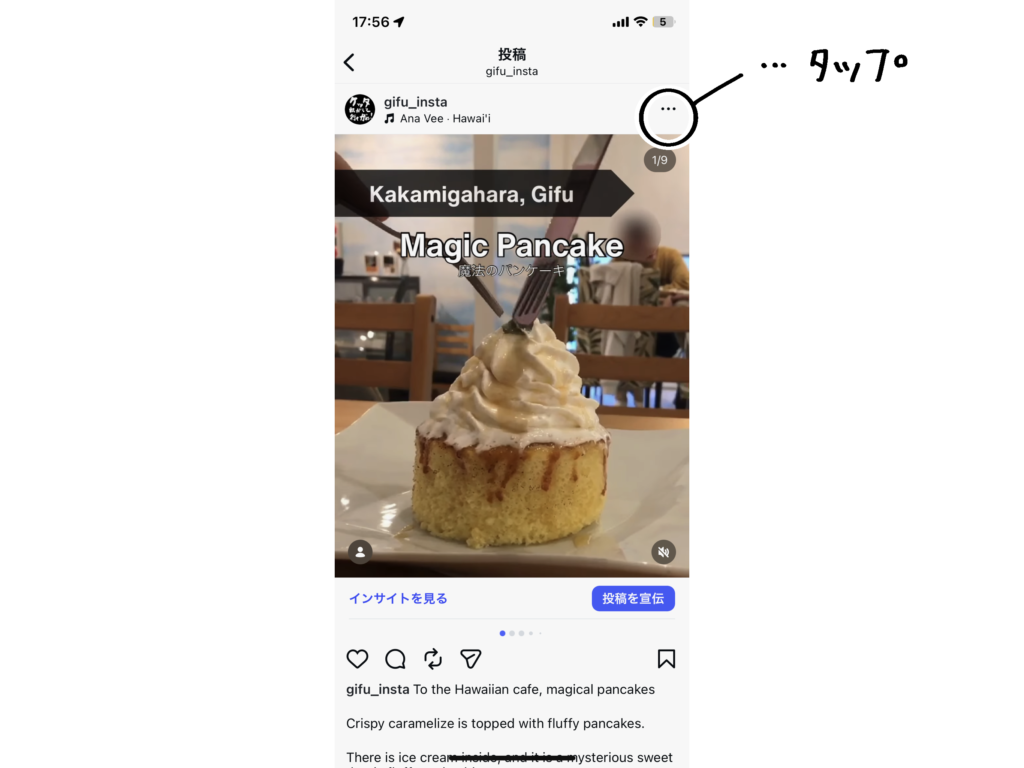
2.投稿の「…」をタップ
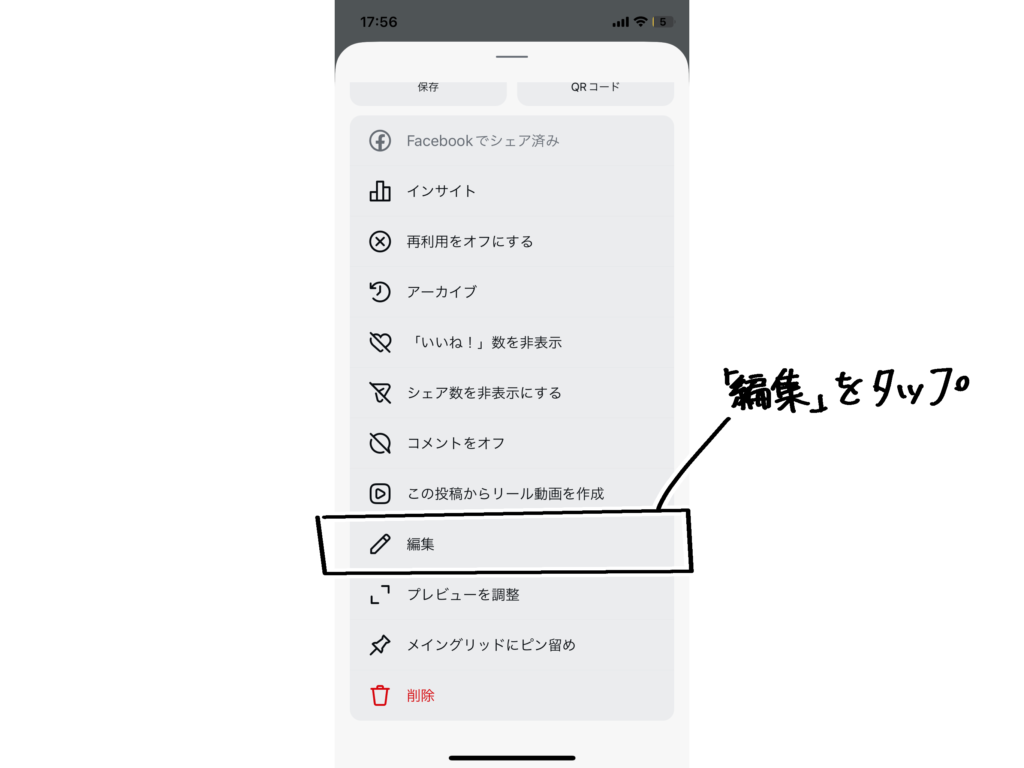
3.「編集」タップ
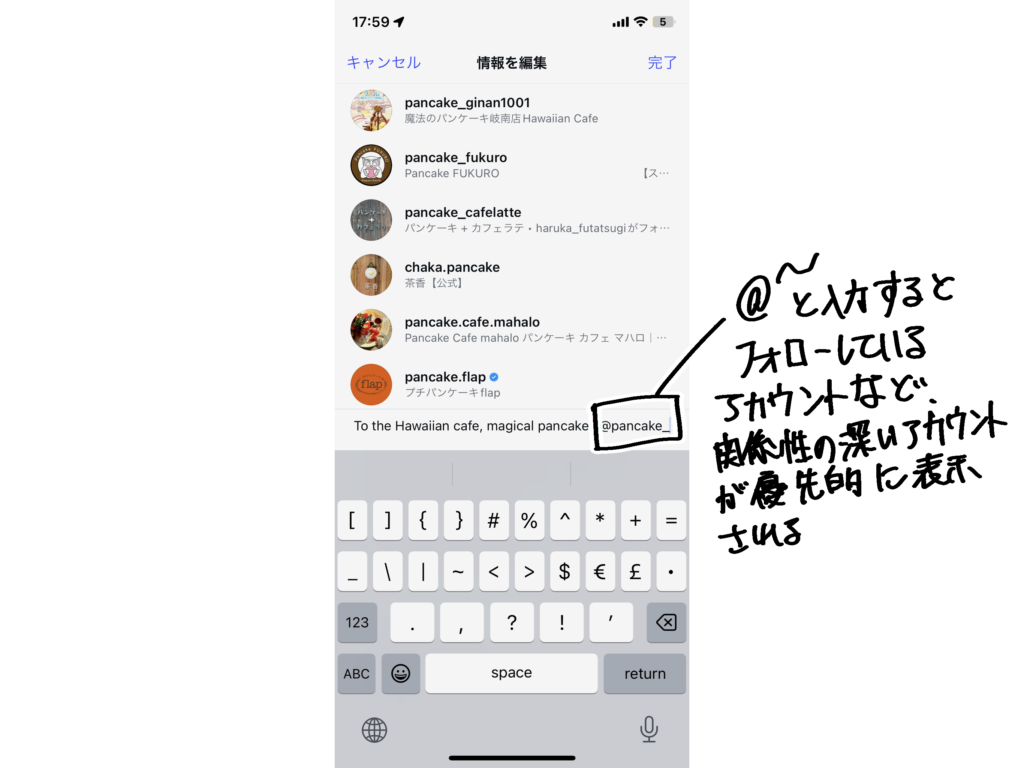
4.キャプションに @ユーザー名 を追加
事前にフォローやコメントなどの関係がある場合は、優先的に候補に上がってきます
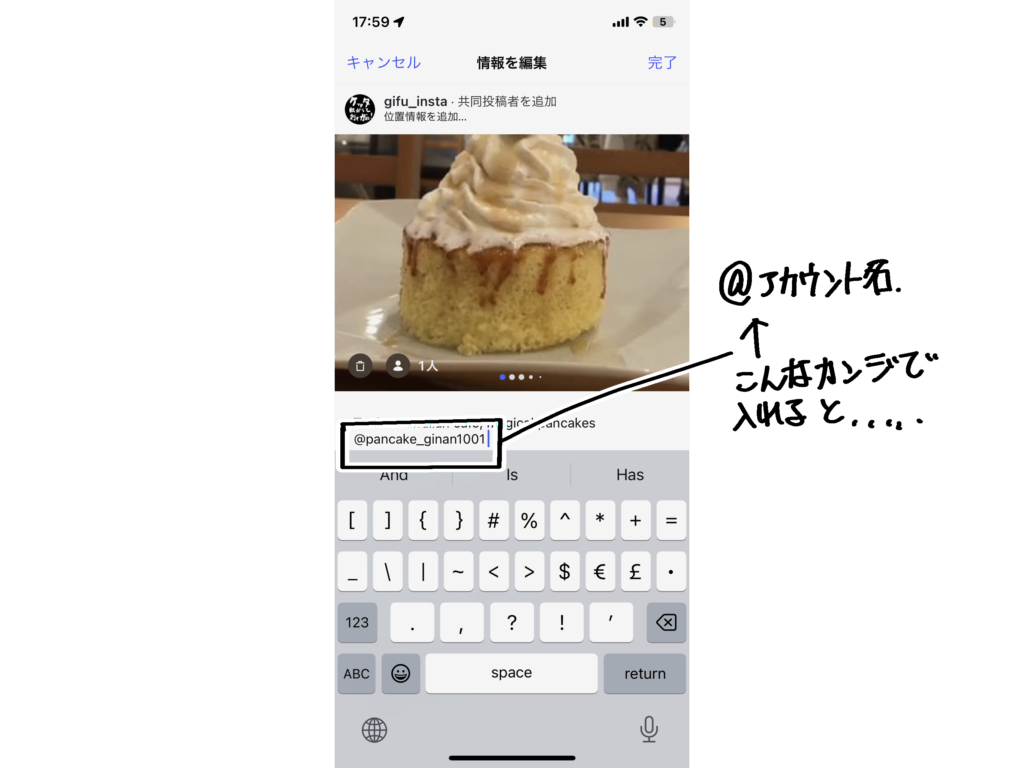
4.キャプションに @ユーザー名 を追加して「完了」
ここでさっきチェックしておいたアカウント名を入力します。
まず、@(アットマーク)を入れて、続けてアカウント名を入れます。
アカウント名を忘れてしまった場合は、インスタ画面はそのまま開いたままで、さっき撮っておいたスクショを確認します。
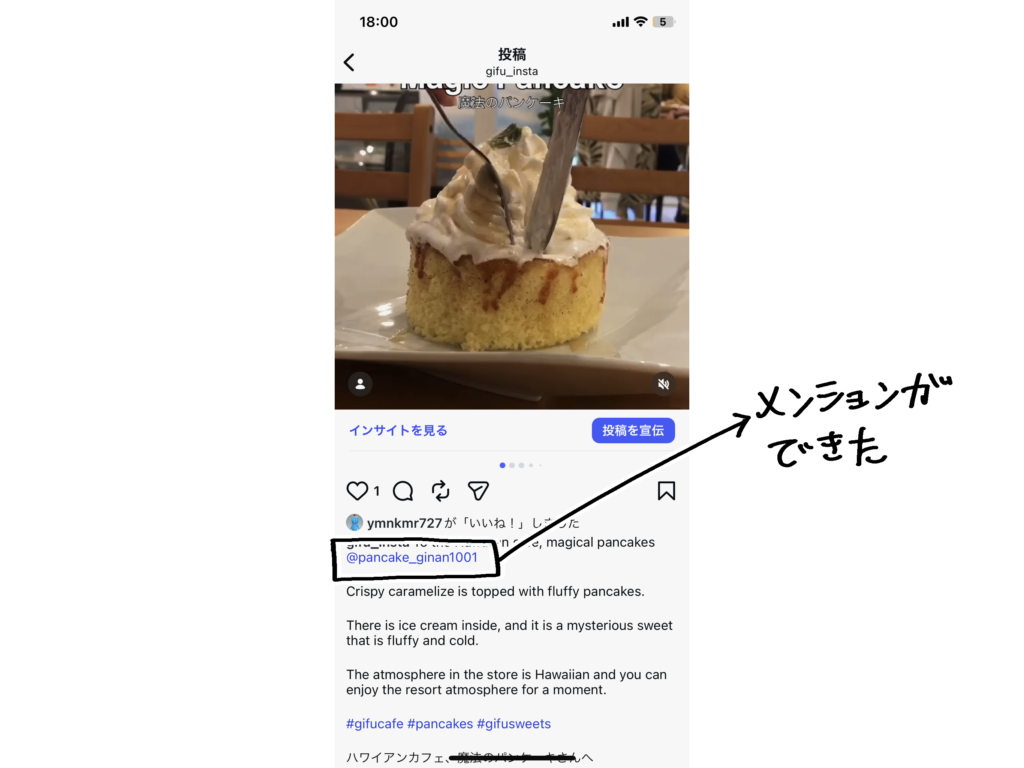
このように、投稿後でもタグは追加できます。
通知も相手に届きます。
可能なら画像タグも追加
投稿 → 編集 → 「タグ付け」から
画像にもタグを追加できます。
理想は:
- 画像タグ(通知強め)
- キャプション内メンション(読者向け)
1回ずつで十分です。
なぜこの方法が一番スマートなのか?
✔ 投稿時に検索しなくていい
✔ 検索のために、キャプション入力を中断しなくていい
✔ 人違い(アカウント違い)のリスクが減る
✔ 完璧主義にならない
Instagram運用は「続けること」が最優先。
タグ付けに時間をかけすぎないことが、結果的に一番効率的です。
よくある質問(FAQ)
Q. 投稿後にタグを追加すると通知は届きますか?
はい、届きます。
Q. 候補に出てこない場合はどうすればいい?
- 表記違いを試す
- 位置情報ページから探す
- それでもなければアカウントが無い可能性あり
→そもそもタグ付けしなくていい
Q. タグ付けしないとダメですか?
必須ではありません。
位置情報があれば十分なケースも多いです。
まとめ
- キャプション入力中に店名検索はできない
- @メンション検索は可能
- 画像タグ付け画面では検索できる
- 一番スマートなのは「投稿後に編集して追加」
- 完璧を目指さないことが継続のコツ