
この記事はこんな人向けです
- iPadでショート動画を編集している
- InstagramリールやTikTokを投稿している
- 投稿時に失敗したことがある/不安定だと感じている
- 仕事や発信としてSNSを使っている
※この記事は、iPadユーザーの実体験ベースの備忘録ですが、同じことで困っている人の役に立てばと思いまとめています。
iPadでリールを投稿すると不安定になる理由
iPadは動画編集との相性がとても良く、ショート動画制作には本当に便利な端末です。
私自身も普段は、
- iPadでショート動画を編集
- そのままiPadからInstagramリールを投稿
という流れで作業していました。
ただ、実際に運用していると、
- Wi-Fi環境が不安定
- 動画容量が少し重い
- アップロード途中で止まる
といったことが起きることがあります。
特に動画投稿は失敗したときのダメージが大きい。
今日、まさにそれが起きました。
結論:iPadユーザーにおすすめの投稿フロー
今回の経験から、iPadユーザー向けのおすすめフローはこれです。
▶ iPad×Macの安定投稿フロー
- iPadでショート動画を編集する
- iPadとMacを有線で接続して動画を移動する
- 投稿・予約作業はMacで行う
- リールの予約投稿はビジネススイートを使う
編集と投稿を分けるだけで、投稿時の不安定さが一気に減りました。
なぜMacで投稿すると安定するのか
理由はとてもシンプルです。
- 有線LANでネット環境が安定する
- 画面が広く、投稿全体を俯瞰できる
- 公式ツール(ビジネススイート)が使える
iPadは「作る」のに強く、
Macは「管理・投稿・予約」に強い。
役割を分けることで、作業全体がかなりスムーズになりました。
ビジネススイートでリールを予約投稿するメリット
プランナーで投稿スケジュールを一目で管理できる
Macのブラウザ版ビジネススイートでは、プランナー画面が使えます。
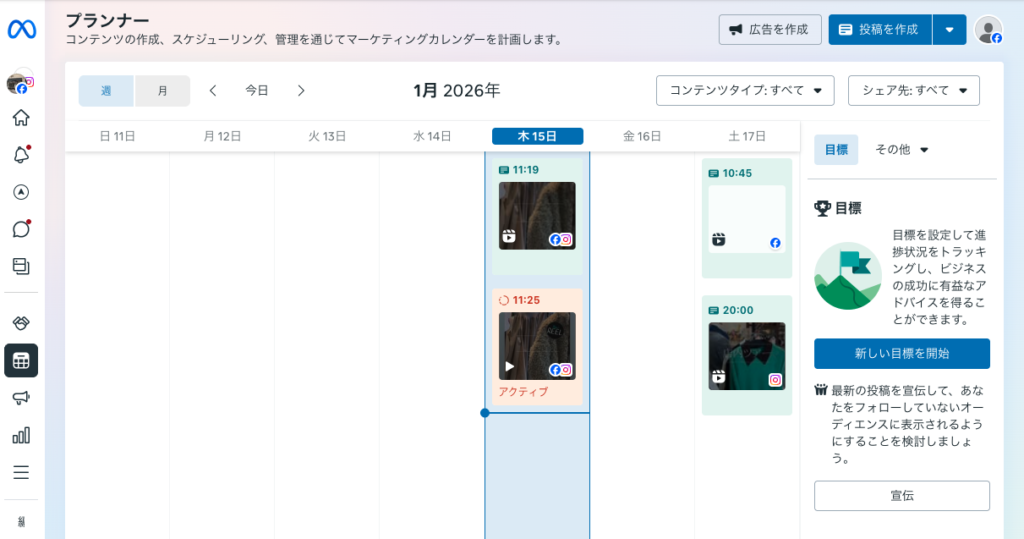
この画面では、
- いつ
- どの投稿が
- 予約済みか/投稿済みか
が週単位で一目瞭然。
スマホやiPadだけで投稿していると
「1投稿ずつ処理する感覚」になりがちですが、プランナー画面は完全に運用・管理向けです。
Macからでもインスタリールは予約投稿できる
意外と知られていませんが、ブラウザ版ビジネススイートを使えばInstagramリールの予約投稿が可能です。

- 今すぐシェア
- 日時を指定
- 下書きとして保存
を選べるので、
週単位・月単位での投稿管理がかなり楽になります。
アクティブな時間を自動で提案してくれる機能が便利
今回いちばん「これは便利」と感じたのがこの機能。
リールの予約投稿時、投稿時間設定画面に
「アクティブな時間」というボタンがあります。
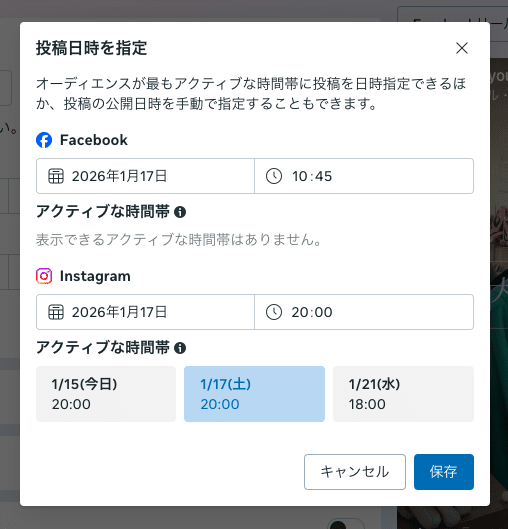
これをクリックすると、そのアカウントのフォロワーがアクティブな時間帯を候補として自動で3つ表示してくれます。
インサイトを見て分析して時間を手入力する必要がなく、候補から選ぶだけ。
iPadユーザーや初心者にとっても、かなり助かる機能だと感じました。
iPadからMacへ動画を移動する方法(有線)
AirDropが使えない環境でも問題ありません。
手順
- iPadとMacを有線で接続
- Macで 「イメージキャプチャ」 アプリを開く
- iPad内の動画一覧が表示される
- 該当する動画を選んでデスクトップに保存
これで、
Mac側からそのまま投稿・予約作業ができます。
リール・TikTok投稿を安定させるための基本ルール
今回の学びをまとめると、私の中での基本ルールはこれです。
- 編集は iPad
- 投稿・管理・予約は Mac
- リールの予約投稿は ビジネススイート一択
ショート動画投稿で失敗すると、時間も気力も削られます。
だからこそ、安定するフローを先に作ることが大事だとあらためて感じました。
まとめ
- iPadはショート動画編集に使う
- Macは投稿・管理・予約に使う
- ビジネススイートは使わないともったいない
iPadユーザーでインスタリールやTikTokを使っているなら、一度このフローを試してみる価値はあると思います。
この記事は自分の備忘録でもありますが、同じことで困っている人のヒントになればうれしいです。