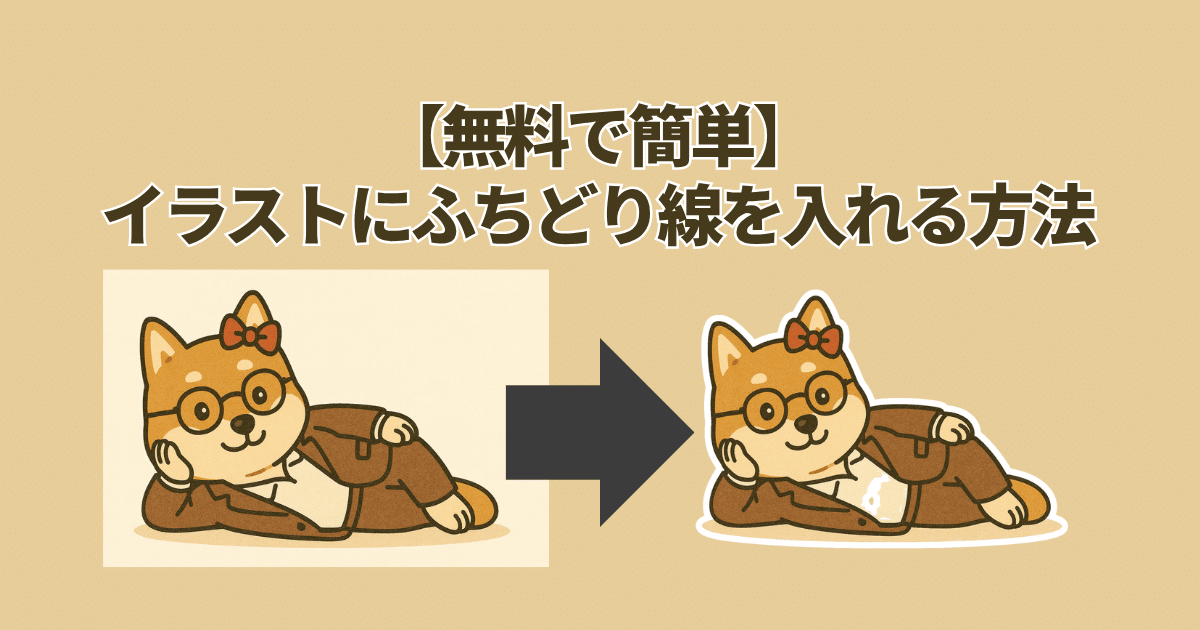
Canvaでイラストや画像に「ふちどり線」を入れたいと思ったことはありませんか?
実は、無料版Canvaでも簡単にふちどり線をつける方法があります。
この記事では、
✔ Canvaでイラストにふちどり線を入れる手順
✔ 無料版でできる
✔ デザインをプロっぽく見せるコツ
を、動画付きでわかりやすく解説します✨
目次
🖼 Canvaでイラストにふちどり線を入れる方法
【手順①】イラストを配置する
まずはCanvaを開いて、ふちどり線を入れたいイラストを配置します。
背景色は何色でもOKですが、ふちどりが目立つ色を選ぶと、ふちどり線の太さとか色とかを設定するときにわかりやすいです
【手順②】イラストを背景透過させる
イラストをクリック → 「画像を編集」 → 「背景リムーバ」を選択。
背景を削除して、透明な状態にします。
※すみません、背景透過は有料機能です。
【手順③】編集→シャドウ
編集ボタンを押して、イベントの大人の中にあるシャドウをタップ。
色や太さ透明度などを設定します。
これで、Canvaだけで簡単に“ふちどり線入りイラスト”の完成です🎉
💡 ふちどり線を入れるときのコツ
- 背景色とのコントラストを意識すると見やすい
- 線の太さは30〜40くらいが使いやすいよ
- ふちどり色を白にすると、ステッカーみたいになるよ
🎨 Canvaでふちどり線を入れるメリット
- 無料でできる(Pro機能不要)
- Canvaだけで完結
- ごちゃごちゃした背景でも視認しやすくなる
📱 動画でも解説中!
この記事の内容は、YouTube ShortsやTikTokでも解説しています。
👉 YouTubeで見る(Canvaでイラストにふちどり線を入れる方法)
🪶 まとめ
Canvaでイラストにふちどり線を入れる方法は、
ちょっとした工夫で誰でも無料で実践できます。
デザインをもっと引き立てたい方は、ぜひ今回の方法を試してみてください!
あなたの投稿や作品が、より“プロっぽく”仕上がるはずです✨