
LINE公式アカウントを運用していると、リッチメニューから「商品一覧」や「サービス紹介」をカード形式で見せたい場面って多いですよね。
今回は、リッチメニューからカードタイプメッセージを呼び出す方法を初心者向けに解説します。
カードタイプメッセージって何?

カードタイプメッセージとは、画像+テキスト+ボタンを組み合わせたカルーセル風のメッセージ。
- 商品ラインナップの紹介
- サービスプランの比較
- キャンペーン一覧
などに便利です。
実現の仕組み
リッチメニューのアクションには「カードタイプメッセージを直接表示する」という選択肢はありません。↓

そこで次のように仕組みを作ります👇
- カードタイプメッセージを作成する
- 応答メッセージでキーワードに反応してカードタイプを返す設定をする
- リッチメニューのボタンを「テキスト送信」にして、そのキーワードを送らせる
つまり、
リッチメニュー → キーワード送信 → 応答メッセージが反応してカードタイプ表示
という流れです。
手順(初心者向けステップバイステップ)
STEP
カードタイプメッセージを作成
- LINE Official Account Managerにログイン
- 「メッセージ作成」 → 「カードタイプメッセージ」 → 新規作成
- 画像・タイトル・ボタンを設定して保存
STEP
応答メッセージを設定
キーワード設定の前に、必ず応対設定を「手動チャット+応答メッセージ」にセットしよう!
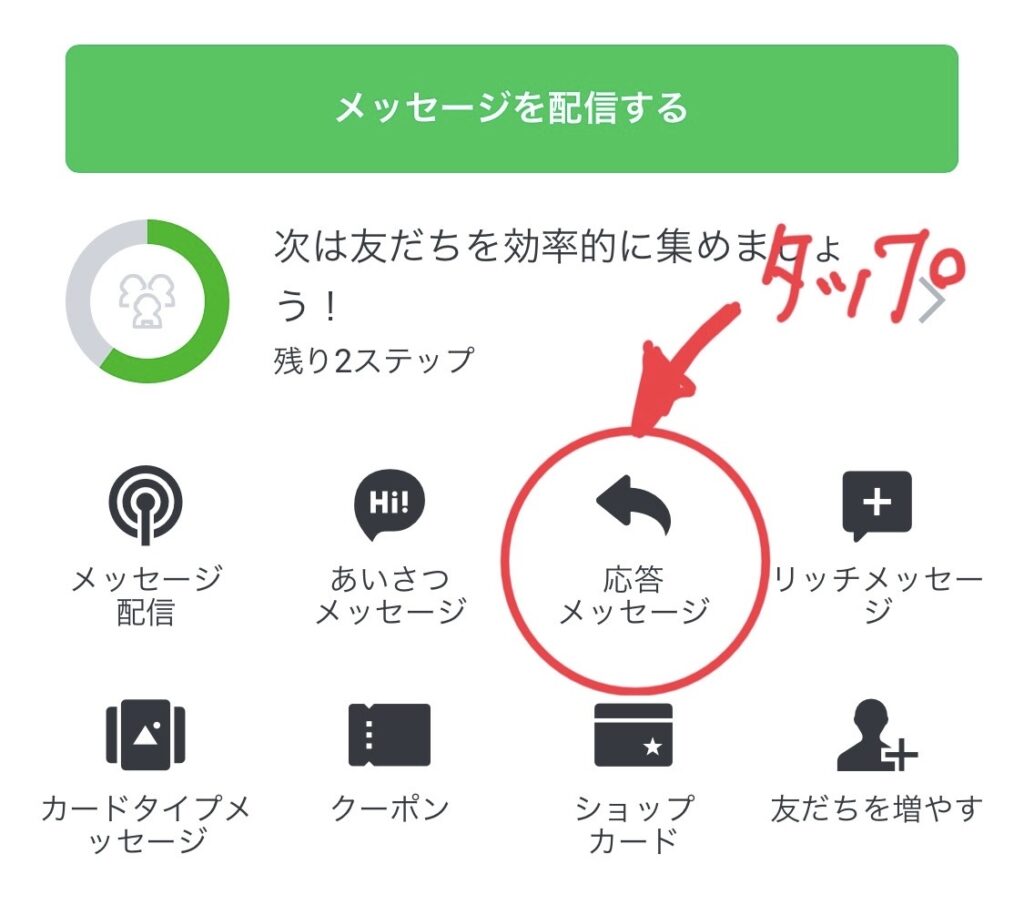
「応答メッセージ」をタップ

「応答」をタップ

「応答時間内」をタップ
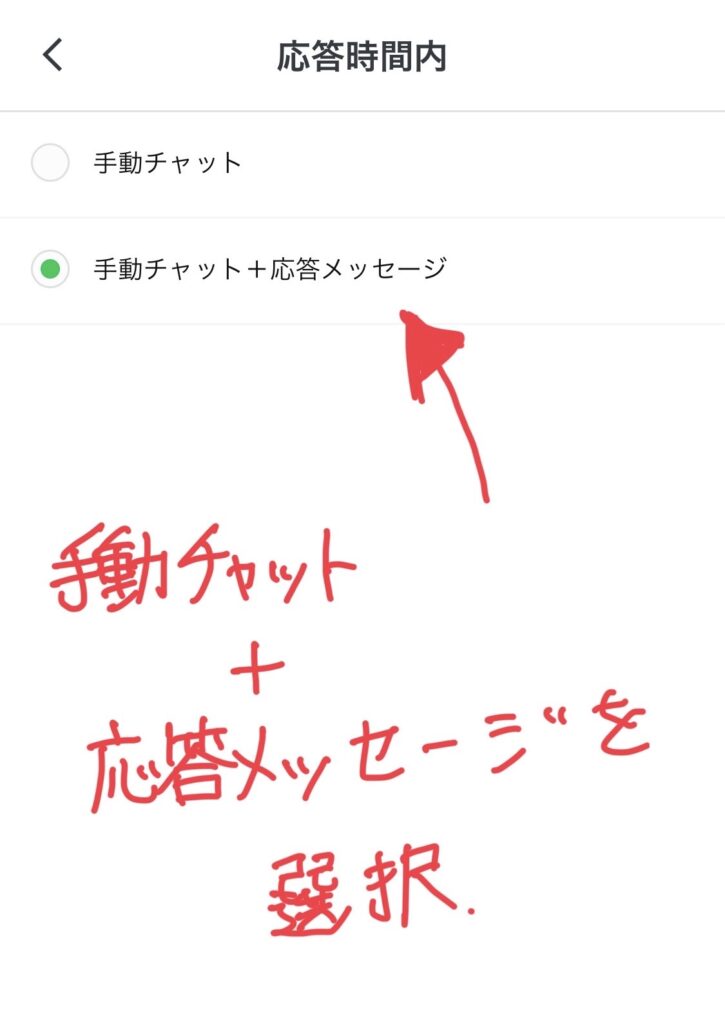
「手動チャット+応答メッセージ」を選択
- 「応答メッセージ」 → 「キーワード応答」 → 新規作成
- キーワード(例:「サービス」)を登録
- 返信内容に「カードタイプメッセージ」を選択
- 保存
STEP
リッチメニューを設定
- 「トークルーム管理」 → 「リッチメニュー」
- 該当のエリアを「テキスト送信」に設定
- テキスト内容を②で登録したキーワード(例:「サービス」)にする
- 保存して公開
STEP
動作確認
- 自分のLINEでアカウントを開く
- リッチメニューをタップ
- キーワードが送信され、カードタイプメッセージが返ってくれば成功!
ハマりやすいポイント
- 応答モードの設定
Bot(Webhook)優先にしていると、応答メッセージが反応しません。
→「応答メッセージ:オン」にして動作確認しましょう。 - キーワードは完全一致
「サービス」と登録したら、「サービス!」などでは反応しません。 - リッチメニューのテキスト内容とキーワードを揃えること
目次
まとめ
リッチメニューからカードタイプメッセージを呼び出すには、
- カードタイプを作る
- 応答メッセージにキーワードを登録してカードタイプを返す
- リッチメニューからそのキーワードを送信する
という流れで設定します。
注意:くれぐれも、応対設定を「手動チャット+応答メッセージ」にすることをお忘れなく!
初心者でも、10〜15分あれば設定できますよ。
キャンペーンや商品紹介にぜひ活用してみてください!